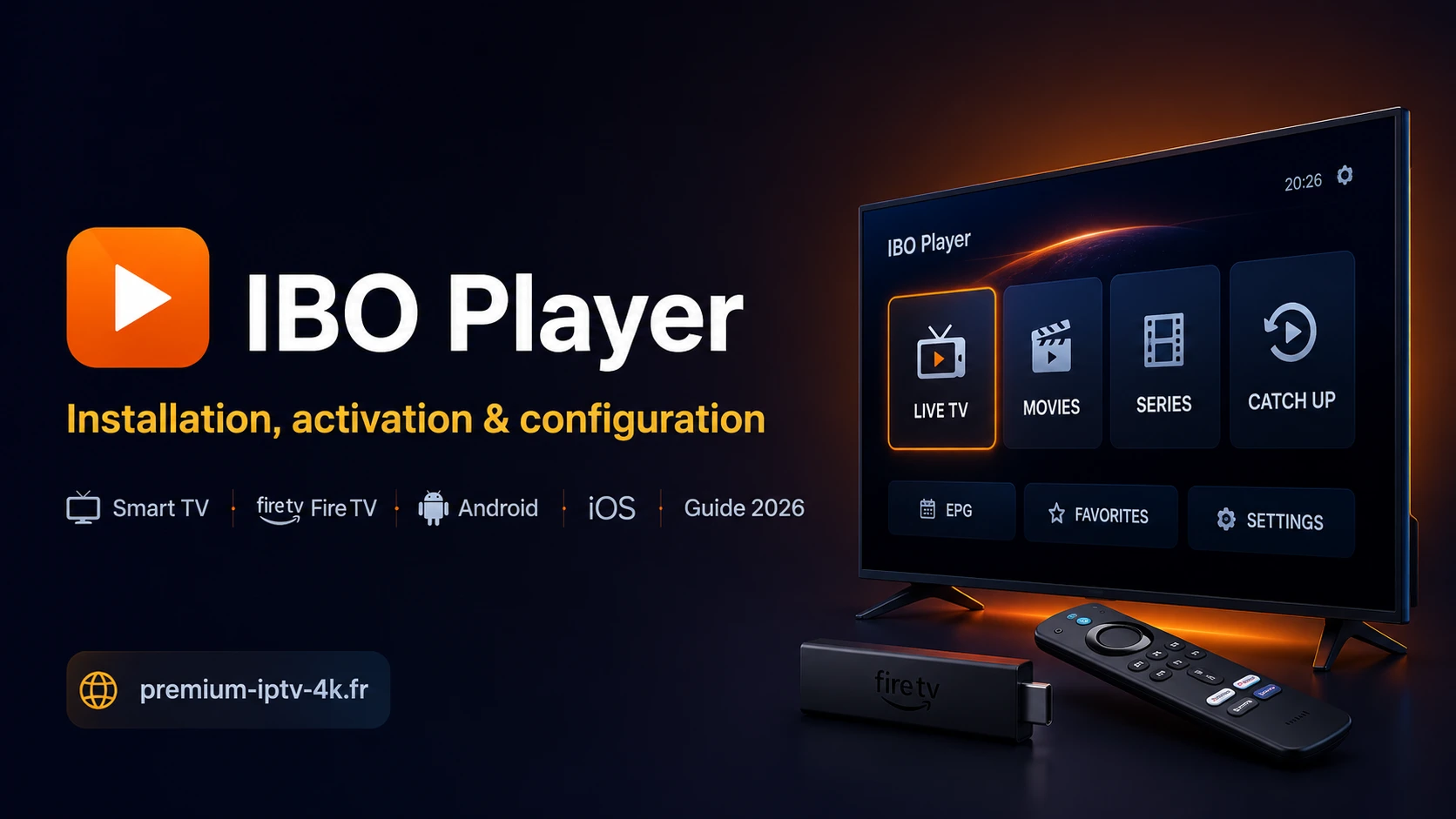
IBO Player 2026 : installation, activation et configuration sur Smart TV
Tout sur IBO Player : installation sur Smart TV Samsung/LG, Fire TV, Android et iOS, activation lifetime 11 €, configuration M3U et Xtream Codes, EPG et dépannage.
Publié le
Mis à jour le 5 septembre 2026
IBO Player est une application de lecture IPTV pour Smart TV Samsung (Tizen) et LG (webOS), Android TV et Google TV, Fire TV, iPhone et iPad. Elle lit une playlist M3U ou des identifiants Xtream Codes, et s'active une seule fois par appareil sur le site ibo-player.be. Elle ne fournit aucun flux, pas plus que VLC ne fournit de films : les chaînes viennent d'un abonnement IPTV pas cher souscrit à part, chez un prestataire qui remet une URL ou des identifiants. L'interface tient en quelques menus pensés pour la télécommande. La suite prend les choses dans l'ordre où elles arrivent : le store, la paire d'identifiants, le paiement, les playlists, puis le jour où une deuxième télé entre dans la maison.
Dans le store de la télé Samsung ou LG, jamais sur Windows ni macOS
Samsung Apps Store et LG Content Store
Sur une Smart TV Samsung, l'application se trouve dans le Samsung Apps Store (Tizen) en tapant son nom dans la recherche ; sur LG, même geste dans le LG Content Store (webOS). Pas de clé USB, pas de fichier à transférer : l'installation se lance depuis la télécommande et l'icône rejoint le menu Applications. Deux pas-à-pas illustrés existent sur le site, le guide d'installation IPTV sur Smart TV Samsung et le tutoriel IPTV pour LG Smart TV webOS.
Play Store sur Android TV, Google TV et box Android
Android TV, Google TV, le Chromecast avec Google TV et les box Android passent par le Google Play Store. Cherchez « IBO Player » ou « IBO Pro Player », les deux libellés désignant la même application, puis Installer et Ouvrir. Le guide d'installation IPTV sur Android TV reprend la procédure et les réglages qui suivent.
App Store pour iPhone et iPad
Sur iOS, l'App Store distribue la même application, lecture M3U et Xtream Codes comprise, avec le guide des programmes. La télécommande cède la place à l'écran tactile, ce qui change surtout le geste pour marquer un favori (voir plus bas).
Fire TV : Amazon Appstore d'abord, sideload sinon
Sur Fire TV Stick, cherchez d'abord la fiche dans l'Amazon Appstore. Si elle n'apparaît pas dans votre région, l'installation passe par un fichier APK chargé avec l'application Downloader, après avoir autorisé les sources inconnues dans les options développeur. La manipulation est décrite pas à pas sous installer une application IPTV hors store sur Fire TV dans le guide central. Elle vaut pour n'importe quel lecteur, celui-ci compris.
Quel que soit l'appareil, la source reste le store officiel ou le site du développeur, jamais un APK récupéré sur un site tiers : une version modifiée peut embarquer autre chose que le lecteur. Reste le cas du PC. Il n'existe pas de client Windows ni macOS ; sur un ordinateur, IPTV Smarters Pro lit les mêmes playlists et les mêmes identifiants Xtream Codes.
MAC address et Device Key, la paire qui identifie chaque appareil
Au premier lancement, l'écran d'accueil affiche deux identifiants, une MAC address et un Device Key, consultables ensuite à tout moment dans Paramètres. Ce sont eux que le site d'activation associe au paiement, et non un compte utilisateur avec adresse e-mail et mot de passe : la licence est rattachée à cette paire, donc à cet appareil précis. Rien à créer, rien à mémoriser, mais une contrainte en échange. La paire doit être recopiée caractère par caractère sur ibo-player.be. Un zéro pris pour la lettre O ou un caractère oublié en fin de chaîne, et le paiement s'enregistre sur une paire qui n'existe sur aucun appareil. Photographiez l'écran avec un téléphone avant de passer sur l'ordinateur, ou ouvrez le site depuis le navigateur de la télé quand elle en possède un : dans les deux cas, la paire ne transite plus par la mémoire.
Une seule activation pour toute la vie de l'appareil
L'activation se fait sur ibo-player.be, avec la paire relevée dans l'application. Le paiement est unique : 11 € réglés une fois pour l'appareil concerné, sans abonnement mensuel côté application. Une fois le règlement validé, relancez l'application ; le statut « activé » est détecté automatiquement.
- Relevez la MAC address et le Device Key affichés au premier lancement, ou dans Paramètres si l'écran d'accueil est déjà passé.
- Ouvrez
ibo-player.bedepuis un navigateur, sur ordinateur, téléphone ou télé. C'est l'unique adresse d'activation ; des sites en imitent l'orthographe, et un paiement fait ailleurs n'a aucune raison d'être reconnu par l'application. - Saisissez la paire dans le formulaire, relisez-la une seconde fois, puis réglez.
- Relancez l'application sur l'appareil. Si le statut n'est pas détecté, redémarrez l'appareil lui-même avant toute autre démarche.
Avant de payer, la demo playlist reste accessible sans activation. Elle charge quelques chaînes de démonstration, de quoi voir si la navigation à la télécommande vous convient ; ce qu'elle ne montre pas est précisé dans la FAQ.
Erreur à la saisie ? Quelques vérifications avant d'écrire au support. La paire tapée correspond-elle caractère par caractère à celle de l'écran d'accueil ? L'appareil est-il connecté à Internet au moment où vous relancez l'application ? L'adresse dans la barre du navigateur est-elle bien ibo-player.be, sans lettre en trop ni domaine voisin ? Si tout est en ordre et que le statut ne passe toujours pas, le support du site est le seul interlocuteur ; joignez la preuve de paiement et la paire concernée.
Charger sa première playlist, puis les suivantes
L'écran « Ajouter une playlist » demande d'abord de choisir le format, et ce choix ne vous appartient pas : il est dicté par ce que le prestataire a remis. Une URL se terminant en .m3u ou .m3u8 se colle telle quelle dans le champ M3U. Des identifiants Xtream Codes se saisissent en trois champs, l'adresse du serveur (avec son port si elle en comporte un), le nom d'utilisateur et le mot de passe. Dans les deux cas, la liste reçoit un nom, puis l'application télécharge le catalogue et le range par catégories. Comptez un peu plus de temps à la première ouverture quand la liste est longue.
Le point propre à ce lecteur tient dans le pluriel du titre. Plusieurs playlists coexistent dans la même installation, chacune sous son nom, et l'on passe de l'une à l'autre sans réinstaller ni réactiver quoi que ce soit : l'activation vaut pour l'appareil, pas pour une liste. Pratique pendant un changement de prestataire, quand l'ancien abonnement court encore quelques jours, ou pour séparer une liste sport d'une liste pour les enfants.
Liste chargée, l'onglet Live regroupe les chaînes avec la recherche et le tri par catégorie ; les films et les séries n'apparaissent que si l'abonnement inclut une section VOD, chacun dans son onglet, avec reprise de la lecture à l'endroit où elle s'est arrêtée.
EPG XMLTV, favoris et code PIN : les réglages qui suivent la playlist
Le guide des programmes s'ajoute dans les paramètres de la playlist concernée : collez-y l'URL XMLTV remise par le prestataire, et la grille se remplit une fois la synchronisation terminée. Sans cette URL, l'onglet Live affiche les chaînes mais aucun programme en cours ni à venir. Quand le guide reste vide malgré une URL correcte, la FAQ liste les vérifications à faire dans l'ordre.
Les favoris se marquent depuis la chaîne elle-même, appui maintenu sur OK avec la télécommande, appui long sur mobile. Ils se retrouvent dans un onglet à part, ce qui évite de parcourir une longue liste pour retomber sur les mêmes chaînes chaque soir.
Le code PIN verrouille des catégories entières depuis les paramètres. Le comportement exact d'une catégorie verrouillée, masquée de la liste ou seulement bloquée à l'ouverture, est à observer sur votre version : il peut différer entre la télé et le mobile.
Deuxième télé ou appareil remplacé : ce que le support ibo-player.be demande
Une deuxième télé, un Fire TV dans la chambre ou l'iPhone des déplacements affichent chacun leur propre paire d'identifiants, celle décrite plus haut, et réclament chacun leur propre activation. Le paiement fait pour le salon ne se propage pas : il faut relever la paire du nouvel appareil, retourner sur ibo-player.be et régler à nouveau. Prévoyez aussi de ressaisir l'URL ou les identifiants Xtream Codes sur chaque écran.
L'appareil remplacé pose une question différente. Une télé qui rend l'âme, un Fire TV échangé sous garantie ou un téléphone changé signifient une nouvelle paire, donc un appareil que le site ne reconnaît pas comme activé. La politique de transfert d'une licence vers une nouvelle paire n'est pas documentée sous une forme reproductible ici ; la marche à suivre passe par le support du site d'activation, avec la preuve du paiement initial et, si vous l'avez gardée, l'ancienne paire à côté de la nouvelle. Posez la question avant de repayer : la réponse dépend de leur politique du moment, pas de l'application.
D'où l'intérêt de conserver le reçu et une photo de l'écran d'accueil du jour de l'activation. C'est la preuve de paiement que le support demande, et rares sont ceux qui la retrouvent six mois plus tard dans une boîte mail sans y avoir pensé le jour même.
Les limites qu'aucune activation ne lève
Payer l'activation débloque l'application ; cela ne change pas la liste des plateformes, et pas davantage ce que la version installée sait faire. Le PC a été traité plus haut : aucune activation n'y fera apparaître un client Windows ou macOS.
Si l'enregistrement d'un programme ou l'affichage de plusieurs chaînes sur le même écran compte pour vous, cherchez la fonction dans la demo avant de payer. L'activation lève une restriction d'accès, elle n'ajoute pas une fonction absente de la version installée sur votre appareil, et rien n'oblige les versions Tizen, webOS, Android et iOS à évoluer au même rythme. Sur Android TV, TiviMate propose l'enregistrement dans sa version payante ; sa fiche figure parmi les articles en bas de page.
La définition, pour finir. L'application ne bride pas un flux IPTV 4K Ultra Haute Définition : ce qui s'affiche dépend du flux envoyé par le prestataire, de la connexion au moment de la lecture et du décodeur de la télé. Une image médiocre après activation ne se règle donc pas sur ibo-player.be, et la version activée n'apporte toujours aucune chaîne. C'est le rôle de l'abonnement ; un essai de 24 heures sans carte bancaire, comme celui proposé en bas de page, tranche la question avant d'y mettre un centime.
« Device not activated » et les autres messages propres à IBO Player
« Device not activated » alors que le paiement est passé. Le message signifie que la paire lue par l'application au lancement n'est pas celle qui a été activée. Deux origines reviennent : l'activation a été faite avec la paire d'un autre appareil du foyer, ou un caractère a été mal recopié le jour du paiement. Comparez la paire de l'écran d'accueil avec celle du reçu. Si elles diffèrent, seul le support peut corriger ; si elles sont identiques, redémarrez l'appareil, vérifiez la connexion, puis contactez le support avec le reçu.
L'activation échoue sur le site. Un caractère erroné dans la paire, ou un site qui n'est pas ibo-player.be. Retapez la paire depuis l'écran de l'appareil, pas depuis une note prise à la volée, et contrôlez l'adresse dans la barre du navigateur avant de payer une seconde fois.
« Playlist actuelle ne fonctionne pas ». Ce message-là ne concerne pas la licence. La liste a expiré, les identifiants Xtream Codes sont faux ou le serveur du prestataire ne répond pas. L'appareil reste activé ; c'est au prestataire qu'il faut demander une URL ou des identifiants valides, et la nouvelle liste s'ajoute à côté de l'ancienne sans réinstallation.
Interface figée sur Android. Forcez la fermeture et relancez. Si le blocage revient, videz le cache (et non les données) depuis les réglages de l'appareil, Paramètres > Applications > IBO Player > Stockage. En dernier recours, désinstallez puis réinstallez depuis le store ; l'activation étant rattachée à la paire de l'appareil, comparez-la au reçu après réinstallation, comme l'explique la FAQ.
Le buffering, les coupures en cours de match et l'écran noir sur une chaîne isolée ne sont pas des messages de l'application : ils viennent du flux ou de la connexion, parfois du décodeur de la télé. Pour l'écran noir, essayez une autre chaîne, puis redémarrez l'appareil si toutes le donnent. Pour les coupures, les cinq erreurs de réglage IPTV qui provoquent des coupures sont passées en revue dans le guide central, le Wi-Fi sur un appareil fixe en tête.
Les zones d'ombre qui restent après l'activation
Cinq points que l'activation ne règle pas d'elle-même, et sur lesquels la documentation reste mince.
IBO Player et IBO Pro Player : une seule application ou deux ?
Une seule. Les deux noms désignent la même application, et la fiche porte l'un ou l'autre selon le store ; le mot « Pro » renvoie en pratique à la version activée, celle qui débloque l'accès complet après le paiement sur ibo-player.be. Il n'existe pas de seconde application « Pro » à acheter séparément. Si une fiche de store ou un site propose une « version Pro » distincte, vérifiez le nom de l'éditeur avant d'installer quoi que ce soit.
La demo playlist permet-elle de juger la qualité de mon abonnement IPTV ?
Non. Elle contient quelques chaînes de démonstration, pas les flux de votre prestataire : elle sert à juger l'interface et la réactivité des menus à la télécommande, sur votre télé. La stabilité d'une chaîne en soirée ou la netteté d'un match relèvent de l'abonnement et ne se testent qu'avec la playlist ou les identifiants de votre prestataire, sur votre connexion, aux heures où vous regardez. Les deux essais se complètent : la demo avant d'activer l'application, l'essai gratuit de 24 heures du prestataire avant de souscrire.
Quels moyens de paiement accepte le site d'activation ibo-player.be ?
La liste exacte est à lire sur le site d'activation au moment de régler, car elle peut évoluer d'une période à l'autre. Ce qui ne change pas : le règlement correspond à une activation à 11 € pour une paire MAC address / Device Key, sans renouvellement. Avant de payer, contrôlez que l'adresse affichée est bien ibo-player.be, puis conservez la confirmation de paiement ; c'est la pièce que le support demande en cas de statut non détecté ou d'appareil remplacé.
Faut-il réactiver IBO Player après une mise à jour ou une réinstallation ?
En principe non : l'activation est rattachée à la paire MAC address / Device Key de l'appareil, et c'est ce statut que l'application va chercher à chaque lancement. Une mise à jour depuis le store ne devrait donc rien changer. Après une réinstallation complète, ouvrez l'application, comparez la paire affichée à l'écran d'accueil avec celle du reçu d'activation, et laissez au statut le temps d'être détecté. Si la paire est identique mais que le message « Device not activated » apparaît, contactez le support ibo-player.be avec la preuve de paiement ; si la paire a changé, la situation est celle d'un appareil remplacé.
L'EPG reste vide après avoir collé l'URL XMLTV : que vérifier ?
La nature du lien collé, en premier lieu. Le champ EPG attend un fichier XMLTV (souvent en .xml ou .xml.gz), pas une seconde URL de playlist ; si le prestataire n'a envoyé qu'un lien M3U, l'adresse du guide est parfois différente et se demande à part. Avec des identifiants Xtream Codes, le guide arrive en général par le serveur lui-même, sans URL séparée à coller : un champ laissé vide n'est alors pas une faute. Reste le cas du guide vide sur toutes les chaînes alors que l'URL est la bonne : il signale un fichier absent ou hors service chez le prestataire, pas un réglage à corriger dans l'application. Laissez à la synchronisation le temps de s'achever avant de conclure, puis contrôlez sur une chaîne dont vous connaissez le programme en cours.
Reste à brancher l'application sur un abonnement. L'essai de 24 heures se demande en bas de page ; les identifiants reçus se collent dans « Ajouter une playlist », sans rien désinstaller.
Payée une fois, l'app attend encore ses chaînes IPTV
Test IPTV gratuit 24 h sans carte bancaire • Compatible M3U et Xtream Codes • Garantie 30 jours
Demander un test IPTV gratuit 24 h