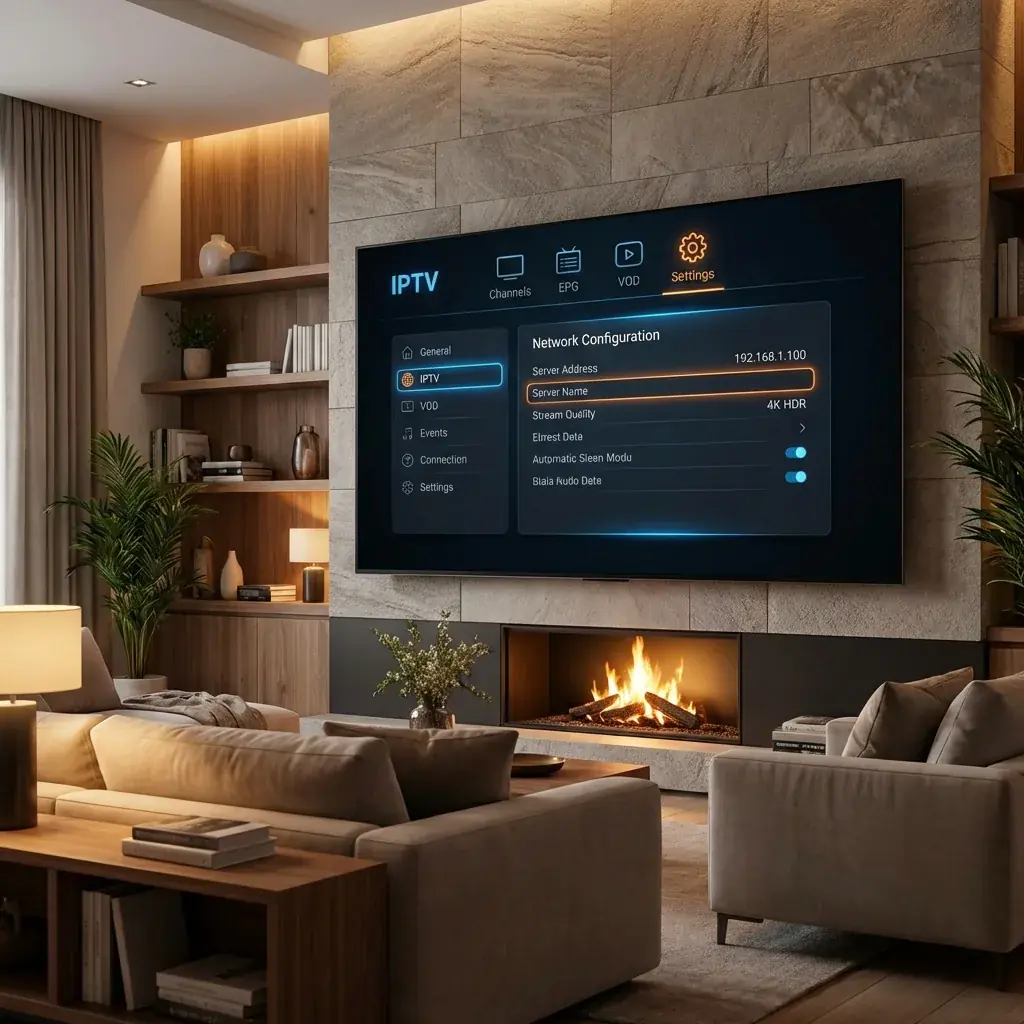
TiviMate sur Android TV : guide complet d'installation et de configuration
Installation, configuration Xtream Codes et M3U, fonctionnalités Premium, et comparatif avec les autres players IPTV
Publié le
Mis à jour le 5 septembre 2026
TiviMate n'existe ni sur iPhone, ni sur les téléviseurs Samsung et LG, ni sur ordinateur. Ce refus du multi-plateforme n'est pas un oubli : l'application est écrite pour deux systèmes, Android TV OS et Fire OS, et pour une télécommande à pavé directionnel. C'est ce parti pris qui lui vaut sa place sur les box et les clés HDMI de salon. Le lecteur ne fournit aucune chaîne ; il lit celles d'un abonnement IPTV premium souscrit à part, sous forme d'identifiants Xtream Codes ou de lien M3U. La version de base est gratuite ; un Premium payant, géré par l'application Companion, s'y ajoute pour les foyers qui cumulent boîtiers ou abonnements.
TiviMate a choisi la télécommande contre l'écran tactile
L'éditeur, AR Mobile Dev Team, a construit l'interface comme celle d'un décodeur de salon. La navigation repose sur le pavé directionnel de la télécommande ; le pavé numérique sert à sauter directement à un numéro de chaîne, comme sur la TNT ; la grille du guide affiche des vignettes par programme plutôt qu'une liste de titres. Rien n'est prévu pour une souris ou un écran tactile, ce qui explique l'absence de version pensée pour les téléphones.
Côté sources, le lecteur lit ce que remettent les fournisseurs :
- les fichiers et URL M3U et M3U8 ;
- les identifiants Xtream Codes (URL du serveur, identifiant, mot de passe) ;
- le direct, la VOD, les séries et le catch-up lorsque l'abonnement les propose ;
- l'EPG sur 7 à 14 jours selon le fournisseur ;
- les portails Stalker et MAG, réservés à la version Premium.
Le zapping y est rapide, et c'est sur ce terrain, l'usage au canapé, que le tableau plus bas le compare à IPTV Smarters Pro et Zen IPTV.
Où le lecteur s'installe, et où il faudra une autre application
Android TV OS et Fire OS, rien d'autre : il n'existe aucune version iOS, Tizen, webOS, Windows ou macOS.
- Android TV : Sony Bravia, Philips, Sharp, TCL, Hisense, Xiaomi Mi Box, Nvidia Shield TV, Chromecast avec Google TV.
- Fire TV : Fire TV Stick toutes générations, Fire TV Stick 4K Max, Fire TV Cube, téléviseurs avec Fire TV intégré.
- Box sous Android TV OS : MiBox, Formuler Z8 et Z10, Beelink et les box génériques livrées avec Android TV OS — pas Android classique.
Pour les autres écrans, un renvoi par cas :
- iPhone, iPad et Mac : le lecteur IPTV Smarters Player Lite, ou GSE Smart IPTV.
- Téléviseurs Samsung (Tizen) et LG (webOS) : l'application Smart IPTV pour Samsung et LG, ou une clé Fire TV branchée en HDMI, qui ramène TiviMate sur n'importe quel écran.
- Windows et macOS : VLC, IPTV Smarters Pro en version bureau ou un navigateur.
- Téléphones et tablettes Android : l'interface n'est pas pensée pour le tactile.
Quand l'écran, pas la liste de fonctions, décide entre TiviMate et ses rivaux
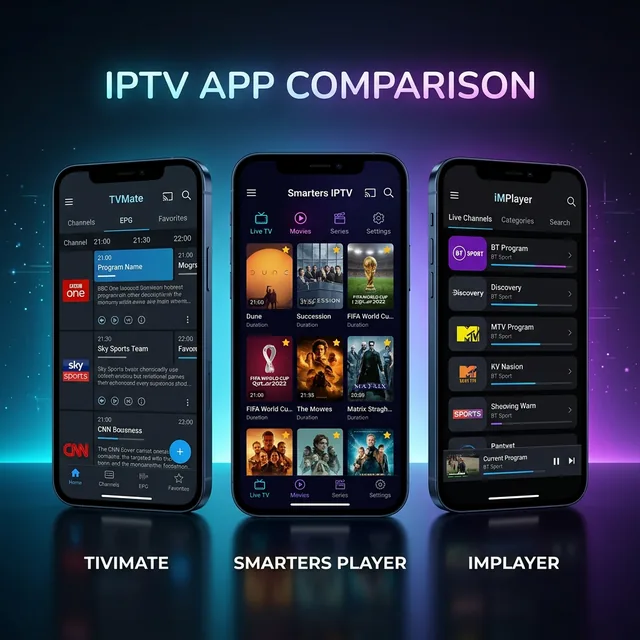
Le tableau reprend TiviMate et deux lecteurs souvent installés à sa place sur les mêmes boîtiers.
| Critère | TiviMate | IPTV Smarters Pro | Zen IPTV |
|---|---|---|---|
| Android TV / Fire TV | ✅ Optimisé | ✅ OK | ✅ OK |
| iOS / Smart TV Samsung-LG | ❌ | ✅ | Partiel |
| Windows / macOS | ❌ | ✅ | ✅ |
| Interface télécommande | Excellente | Bonne | Très bonne (style SVOD) |
| EPG | 7-14 jours | 7 jours | 14 jours |
| Timeshift | Premium étendu | Basique | Inclus |
| Multi-playlist | Premium | ✅ Gratuit | Premium |
| Cloud sync | Premium | ❌ | ✅ Inclus |
| Prix Premium | ~6 €/an ou ~24 € à vie | Gratuit | Licence à vie |
Lu de haut en bas, le tableau tranche par l'écran plus que par les fonctions. Un foyer qui reste sur Android TV ou Fire TV n'a pas de raison de quitter TiviMate. Celui qui veut le même abonnement sur un iPhone, un téléviseur Samsung ou LG, ou un PC trouvera son compte dans le guide IPTV Smarters Pro. Celui qui tient à la synchronisation cloud sans passer par un Premium regardera du côté du lecteur Zen IPTV.
Ce que le Premium déverrouille, et pour quel foyer
Ce que la version gratuite couvre déjà
Avec un seul abonnement et un seul boîtier, la version gratuite tient le rôle : import d'une playlist M3U ou d'un compte Xtream Codes, direct, guide des programmes, favoris et recherche. Elle se contente d'une playlist à la fois — c'est précisément la ligne que le Premium fait sauter.
Ce que le Premium ajoute
Le Premium est un abonnement, autour de 6 € par an ou 24 € à vie selon la promotion en cours ; le tarif affiché est à vérifier au moment de l'achat. Il se gère via l'application Companion, et la marche à suivre exacte pour l'activer sur le téléviseur dépend de la version. Il déverrouille :
- le multi-playlist, plusieurs abonnements dans une seule interface ;
- les profils, un par membre du foyer avec ses favoris et son historique ;
- l'enregistrement programmé depuis l'EPG, à la manière d'un magnétoscope numérique ;
- le timeshift étendu, pause et retour en arrière sur le direct, y compris sur des chaînes qui ne le gèrent pas nativement ;
- la synchronisation cloud des réglages et des favoris entre boîtiers ;
- la personnalisation des thèmes et de la disposition de l'EPG ;
- les portails Stalker et MAG.
Qui en a l'usage ? Le foyer qui équipe plusieurs téléviseurs et veut retrouver les mêmes favoris dans chaque pièce. Celui qui cumule deux abonnements, l'un pour le sport et l'autre pour les chaînes d'un autre pays. La famille où chacun tient à sa propre liste et à son propre historique. Avec un boîtier, un abonnement et personne d'autre sur la télécommande, la version gratuite suffit.
Android TV : repérer l'icône bleue d'AR Mobile Dev Team dans le Play Store
Sur Android TV, le Play Store fait tout le travail.
- Ouvrez le Google Play Store depuis l'écran d'accueil.
- Recherchez TiviMate IPTV Player, au clavier virtuel ou à la voix.
- Dans les résultats, vérifiez l'icône bleue et le nom de l'éditeur, AR Mobile Dev Team, avant d'aller plus loin.
- Appuyez sur Installer et attendez la fin du téléchargement.
- Lancez TiviMate depuis l'écran d'accueil ou la liste des applications.
Ce qui relève du boîtier et non du lecteur, de la différence entre Android TV et Google TV jusqu'au décodage HEVC, est traité dans le tutoriel IPTV Android TV (Google TV, box ou téléviseur, HEVC).
Fire TV Stick : l'Appstore d'abord, Downloader seulement si votre région l'impose
Sur Fire TV Stick, commencez par l'Amazon Appstore ; la présence de la fiche dépend de la région du compte.
- Depuis l'écran d'accueil, ouvrez la loupe et tapez TiviMate.
- Sélectionnez l'application dans les résultats.
- Appuyez sur Télécharger, puis sur Ouvrir.
Si la fiche n'apparaît pas, l'installation manuelle reste possible, avec deux précautions propres à ce lecteur. L'APK se récupère uniquement sur tivimate.com, le site de l'éditeur ; une copie hébergée ailleurs n'offre aucune garantie sur son contenu. Une fois l'installation terminée, supprimez le fichier APK, l'espace de stockage d'une clé Fire TV étant compté. La procédure elle-même, autorisation des sources inconnues puis téléchargement via Downloader, est décrite pas à pas dans la procédure IPTV de sideload sur Fire TV Stick.
Au premier démarrage, direction le menu Playlists
Au premier lancement, TiviMate n'affiche aucune chaîne : il attend une playlist. Le type dépend de ce que le fournisseur a remis. Un code IPTV Xtream se reconnaît à son adresse de serveur suivie d'un identifiant et d'un mot de passe ; un lien M3U tient en une seule URL.
Xtream Codes : trois champs, catégories automatiques
Ajouter une playlist > Xtream Codes. Renseignez l'URL du serveur avec son port, sous la forme http://serveur.com:8080, puis le nom d'utilisateur et le mot de passe. Appuyez sur Suivant : le lecteur récupère la liste des chaînes classée par catégories, et ajoute VOD et séries lorsque le fournisseur les met à disposition.
Lien M3U : une URL, et l'EPG à part
Ajouter une playlist > Lien M3U, puis collez l'URL complète. Le guide des programmes n'y est pas rattaché d'office : un champ facultatif accueille l'URL EPG au format XMLTV, à demander au fournisseur si elle n'a pas été livrée avec le lien. Validez, la liste se charge.
Les valeurs de tampon et les réglages fins du guide ne sont pas propres à TiviMate ; ils sont détaillés dans le réglage du tampon et de l'EPG pour l'IPTV.
Native Player ou ExoPlayer : le réglage à essayer avant d'accuser le serveur
Quatre pannes se règlent depuis l'application elle-même, sans toucher à l'abonnement.
- Chaînes lentes à démarrer : dans Paramètres > Lecture, changez de décodeur, de Native Player vers ExoPlayer ou l'inverse. Le bon choix dépend du boîtier, essayez les deux.
- Image qui se fige : au même endroit, augmentez le tampon d'un cran.
- Guide vide : le fournisseur doit proposer un flux XMLTV. Rechargez la playlist ou renseignez l'adresse EPG dans Paramètres > Lecteurs.
- Application bloquée au démarrage : videz son cache depuis les réglages du boîtier, Paramètres > Applications, puis relancez.
Tout le reste, URL mal saisie, abonnement expiré, connexions simultanées dépassées, Wi-Fi contre Ethernet ou DNS, se diagnostique de la même façon quel que soit le lecteur, et un essai de la même playlist dans VLC isole vite la panne ; la marche à suivre est dans le dépannage IPTV valable quel que soit le lecteur. Si rien n'y fait, le support IPTV reprend la main avec vos identifiants.
Une fois la liste chargée, l'EPG devient le centre de commande
La grille du guide sert de point d'entrée à presque tout. Depuis un programme, on pose un rappel ou on consulte les prochaines diffusions ; la profondeur, 7 à 14 jours, dépend du flux EPG du fournisseur et non du lecteur. Sur les chaînes où le fournisseur active le catch-up, les émissions passées se rejouent depuis cette même grille, pour une durée qui varie d'un service à l'autre.
Les favoris se rangent en catégories personnelles, par genre ou par pays, à côté des groupes fournis par la playlist. La recherche interroge l'ensemble du catalogue en une saisie : une chaîne, un film ou une émission remontent dans la même liste de résultats. Le verrouillage parental protège des catégories entières par code PIN, utile quand la télécommande change de mains. Aucune de ces fonctions n'exige le Premium.
Les détails que l'écran de réglages de TiviMate ne vous dira pas
Le Premium est-il rattaché au boîtier ou au compte Companion ?
Le Premium se gère depuis l'application Companion, et la synchronisation cloud entre boîtiers, incluse dans le Premium, suppose un compte commun plutôt qu'une licence figée sur un seul appareil. Le nombre d'appareils qu'un même compte peut couvrir n'est pas affiché dans TiviMate : vérifiez-le sur la fiche Companion avant l'achat si plusieurs téléviseurs sont à équiper.
Que se passe-t-il quand l'année de Premium expire ?
Rien ne l'indique dans l'application. Le scénario logique d'un abonnement annuel est un retour aux fonctions gratuites, playlists supplémentaires et profils compris ; le sort de leurs données est à confirmer auprès de l'éditeur avant l'échéance. Notez l'adresse, l'identifiant et le mot de passe de chaque playlist avant cette date : la remise en route tiendra à une saisie.
L'EPG affiche un décalage d'une heure : où se corrige le fuseau ?
Commencez par le fuseau horaire du boîtier lui-même, dans les réglages système d'Android TV ou de Fire TV : une heure d'écart vient souvent de là. Si l'heure système est juste, cherchez un réglage de décalage dans les options EPG de la playlist concernée ; son libellé et son emplacement varient selon la version de TiviMate.
Enregistrer une chaîne pendant qu'on en regarde une autre consomme-t-il deux connexions ?
En général oui : un enregistrement ouvre son propre flux, distinct de celui que vous regardez, et le serveur les compte séparément. La règle exacte dépend du fournisseur, à vérifier pendant l'essai. Avec une seule connexion au contrat, la seconde demande est refusée ; un abonnement IPTV multi-écrans lève cette limite.
TiviMate intègre-t-il un VPN ?
Aucun menu VPN n'apparaît dans les réglages de TiviMate, à la différence de lecteurs qui en embarquent un. La voie habituelle passe par une application VPN installée sur le boîtier, comme toute application Android TV ou Fire TV : elle couvre alors tout le trafic, TiviMate compris. Les critères de choix sont dans notre guide du VPN pour l'IPTV.
Peut-on renuméroter ou masquer des chaînes sans toucher à la playlist ?
Selon la version, un appui long sur une chaîne ouvre un menu contextuel où changer son numéro ou la masquer, et les réglages de la playlist permettent de masquer des groupes entiers. Ces modifications restent dans TiviMate : la playlist côté serveur ne change pas. Leur maintien après une actualisation de la liste est à vérifier sur votre version.
Une grille EPG vide se remplit en un test IPTV de 24 heures
Identifiants Xtream Codes compatibles TiviMate, livrés en quelques minutes
Demander un test IPTV gratuit