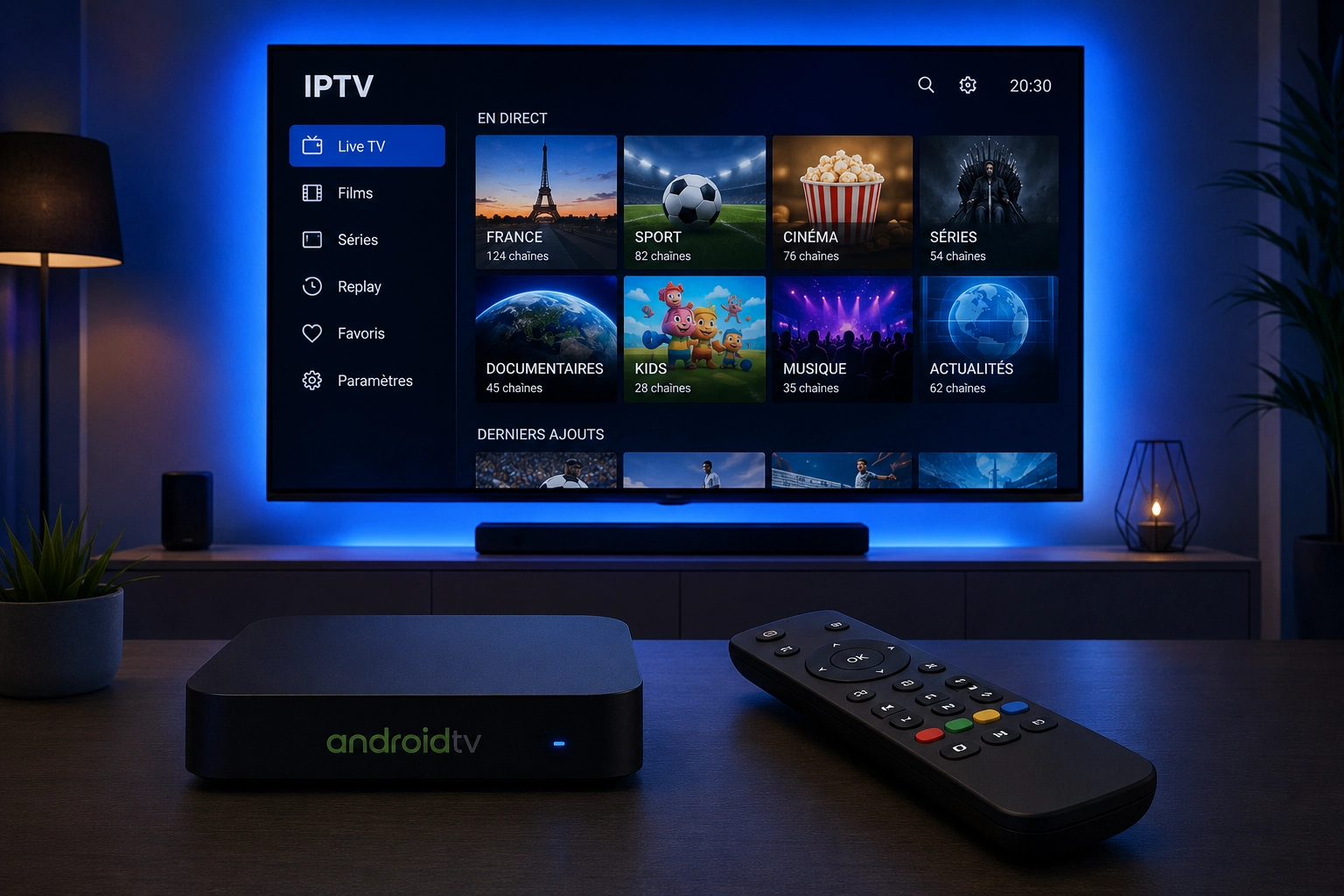
IPTV sur Android TV : installation, applications et configuration
La seule plateforme TV où l'IPTV s'installe depuis un store officiel — le guide du choix d'application aux réglages HEVC.
Android TV est le seul écosystème télé où l'IPTV s'installe en trois minutes depuis un store officiel — pas d'APK, pas de « sources inconnues », pas de manipulation développeur. La vraie question sur cet appareil n'est donc pas « comment installer », mais « quelle application choisir, ma TV suffit-elle ou faut-il une box, et comment exploiter le décodage HEVC de la puce ». C'est exactement le parcours de ce guide.
Le champ des possibles, lui, dépend de votre abonnement IPTV premium et du serveur derrière : chaînes nationales, sport en direct, VOD. Pour la partie contenus sportifs, notre guide IPTV sport détaille ce qu'il faut vérifier avant de s'engager.
Android TV ou Google TV ? Identifier votre version avant d'installer quoi que ce soit
Première confusion à lever : Google TV n'est pas un autre système, c'est la surcouche d'accueil qui coiffe Android TV sur les appareils récents (Chromecast avec Google TV, TV Sony et TCL depuis 2021). Les applications IPTV s'y installent et s'y comportent exactement pareil — seule la page d'accueil change. Pour savoir où vous êtes : si votre écran d'accueil affiche des recommandations de films en pleine page avec un onglet « Pour vous », c'est Google TV ; s'il affiche des rangées d'applications sobres, c'est Android TV classique.
Deux vérifications propres à la plateforme avant de continuer : un compte Google connecté (Paramètres → Comptes et connexion) — sans lui, pas de Play Store — et le système à jour via Paramètres → Système → Mise à jour, car les versions anciennes d'Android TV bloquent l'installation de certaines applications récentes. Côté débit et box internet, les prérequis sont les mêmes que partout : ils sont détaillés dans notre guide pour configurer son IPTV.
Quel lecteur IPTV choisir sur le Play Store
Sur cet appareil, le choix de l'application pèse plus lourd que l'installation elle-même — elle est triviale. Trois lecteurs dominent, tous disponibles en direct sur le Play Store. Avant d'installer, jetez un œil à la fiche : la note, le nombre de téléchargements et surtout la date de dernière mise à jour vous disent si l'éditeur suit encore son application.
| Application | M3U | Xtream | EPG | VOD | Points forts |
|---|---|---|---|---|---|
| IPTV Smarters Pro | Oui | Oui | Oui | Oui | Prise en main immédiate, multi-plateforme, lecteur intégré fiable |
| TiviMate | Oui | Oui | Oui (avancé) | Oui | Zapping ultra-rapide, EPG riche, enregistrement (version Premium) |
| GSE Smart IPTV | Oui | Oui | Oui | Oui | Multi-formats, gestion fine des playlists, sous-titres externes |
Mon conseil après pas mal d'heures dessus : commencez par IPTV Smarters Pro, gratuite et la plus simple à brancher en Xtream Codes. Si vous zappez beaucoup, TiviMate vaut ses ~5 €/an de version Premium : changement de chaîne quasi instantané, guide des programmes avec affiches — et c'est une exclusivité Android TV, introuvable sur les autres téléviseurs. GSE reste la plus souple pour jongler entre plusieurs playlists. Une alternative sobre multi-appareils ? IBO Player IPTV.
Du Play Store à la première chaîne, sans APK ni Downloader
Le circuit complet tient en quatre gestes, montre en main moins de trois minutes sur une box récente :
- Chercher — ouvrez le Play Store, tapez le nom du lecteur choisi, vérifiez l'éditeur dans les résultats.
- Installer — un clic, moins d'une minute de téléchargement.
- Ouvrir — acceptez les conditions au premier lancement pour atteindre le menu de connexion.
- Se connecter — saisissez vos accès (section suivante) et laissez la liste de chaînes se charger.
C'est tout. Aucune autorisation de « sources inconnues », aucun fichier à télécharger par une app tierce — l'inverse exact du parcours Fire TV Stick.
Coller son M3U ou ses Xtream Codes à la télécommande sans y laisser ses nerfs
La saisie à la télécommande directionnelle est la source d'erreur numéro un sur cet appareil : une URL M3U fait souvent 80 caractères, et un seul de travers suffit pour que rien ne charge. Deux parades propres à Android TV : le clavier virtuel Gboard accepte la saisie vocale, et surtout l'application Google TV de votre téléphone (ou Google Home) sert de télécommande-clavier — vous tapez l'URL sur le smartphone, elle s'écrit sur la TV. C'est la méthode la plus fiable.
En mode Xtream Codes (recommandé), l'application demande trois champs — URL du serveur avec son port, identifiant, mot de passe — puis affiche votre date d'expiration si la connexion réussit. Un « Invalid credentials » pointe presque toujours vers une faute de frappe ou un port oublié. Dernier piège local : si la playlist refuse de charger alors que l'URL est bonne, changez le DNS de la box (Paramètres → Réseau → IP statique → DNS 1.1.1.1) — certains DNS d'opérateur bloquent les serveurs IPTV. Pour le détail générique des champs M3U et Xtream, appli par appli, voyez le guide pour configurer son abonnement IPTV pas à pas.
HEVC, buffer, Ethernet : régler la box pour un flux 4K qui ne décroche jamais
C'est ici qu'Android TV creuse l'écart sur les Smart TV classiques : la puce vidéo décode le HEVC (H.265) en matériel, à condition de le lui demander. Dans les paramètres du lecteur, activez le décodeur matériel — c'est lui qui rend le 4K fluide sans saturer le processeur. Symptôme connu quand un flux et la puce se fâchent : l'image vire au vert ou pixellise par blocs ; repassez alors cette chaîne en décodage logiciel, le temps que le fournisseur corrige son encodage.
- Mémoire tampon : 3 000 ms sur fibre stable (zapping plus vif), 6 000-8 000 ms sur ligne capricieuse pour absorber les micro-coupures.
- Réseau : le port Ethernet Gigabit d'une box bat n'importe quel Wi-Fi ; à défaut, restez sur la bande 5 GHz.
- Repère matériel : la puce Tegra de la Nvidia Shield et les Amlogic récents (S905X et suivants) décodent le HEVC 4K en dur ; les TV Android TV d'entrée de gamme y arrivent aussi mais avec moins de marge quand l'EPG se met à jour en arrière-plan.
Les autres réglages (EPG, sous-titres, pistes audio) ne sont pas propres à cet appareil — ils sont couverts dans les paramètres avancés du guide IPTV central.
Votre TV suffit-elle, ou faut-il passer à une box dédiée ?
Question qui n'existe que sur cet écosystème ouvert. Un téléviseur Sony, Philips ou TCL sous Android TV fait tourner les mêmes applications sans accessoire : pour un usage Full HD quotidien, il suffit largement. La box dédiée devient pertinente dans trois cas : votre TV rame au zapping (mémoire limitée), vous visez le 4K HDR intensif, ou votre TV n'est simplement pas sous Android. La Nvidia Shield reste la référence — puce éprouvée, port Ethernet Gigabit, suivi logiciel long — quand une Xiaomi Mi Box couvre l'essentiel pour bien moins cher, en Wi-Fi. Règle simple : optimisez d'abord les réglages ci-dessus ; n'achetez une box que si le confort ne suit toujours pas. Notre comparatif du meilleur boîtier IPTV détaille les modèles.
Les pannes typiques d'Android TV, et leurs solutions expresses
| Problème | Cause probable | Solution |
|---|---|---|
| Playlist bloquée alors que l'URL est bonne | DNS de la box filtrant le serveur | Paramètres → Réseau → IP statique → DNS 1.1.1.1 ou 8.8.8.8 |
| Image verte ou artefacts sur certaines chaînes | Conflit décodage matériel / codec du flux | Basculer cette chaîne en décodage logiciel dans le lecteur |
| « Cette application n'est pas compatible avec votre appareil » sur le Play Store | Version d'Android trop ancienne, ou filtrage par région/compte | Mettre le système à jour, vérifier le compte Google connecté, redémarrer ; APK via Downloader en dernier recours |
| Application qui rame après des semaines d'usage | Cache saturé, box en économie d'énergie | Vider le cache de l'app, redémarrer la box, activer le mode performance |
EPG vide, abonnement expiré, buffering par manque de débit : ces pannes-là ne sont pas spécifiques à Android TV — leurs solutions sont dans la section erreurs fréquentes du guide IPTV.
Il ne manque plus que le bon serveur derrière la box. Pour des chaînes stables et une VOD fournie, comparez l'abonnement IPTV 12 mois au meilleur tarif ou l'IPTV qualité 4K pour l'image maximale — et commencez par un test IPTV gratuit de 24h pour juger sur votre propre box. Une question en cours de route ? Le support IPTV répond 7j/7.
Les questions qui reviennent vraiment sur Android TV
L'IPTV fonctionne-t-elle sur Google TV ?
Oui. Google TV est une surcouche d'Android TV : les mêmes applications IPTV s'installent depuis le Play Store et fonctionnent de façon identique. Seule l'interface d'accueil change légèrement.
Faut-il une box ou un téléviseur Android TV suffit-il ?
Un téléviseur Sony, Philips ou TCL sous Android TV suffit et évite un accessoire externe. Une box dédiée comme la Nvidia Shield offre plus de puissance, un décodage HEVC plus fluide et un port Ethernet Gigabit recommandé pour le 4K.
Que faire si l'application IPTV n'apparaît pas dans le Play Store ?
Vérifiez que votre Android TV est à jour et connecté au bon compte Google, puis redémarrez la box : le Play Store filtre les résultats par appareil et par région. Si l'application reste introuvable, l'installation par fichier APK via Downloader reste possible en dernier recours.
Comment activer le décodage matériel HEVC, et que faire si l'image vire au vert ?
Dans les paramètres du lecteur, section Lecture ou Player, choisissez le décodeur matériel (Hardware). C'est lui qui exploite la puce vidéo de la box et rend le 4K fluide. Si une chaîne affiche une image verte ou des artefacts, repassez ponctuellement cette chaîne en décodage logiciel : c'est un conflit de codec connu, pas une panne.
Pourquoi TiviMate n'existe-t-elle que sur Android TV ?
Son éditeur a conçu l'application exclusivement pour les interfaces télécommande des téléviseurs et box Android TV — il n'existe pas de version smartphone ni d'application Samsung ou LG. C'est ce parti pris qui explique son zapping très rapide et son guide des programmes pensé pour le grand écran.