IPTV Smarters Pro : installation et configuration complète (Firestick, Android, Apple TV, PC)
Guide complet d'installation et de configuration d'IPTV Smarters Pro 3.1.5 sur Firestick, Android, Apple TV, iPhone et PC Windows.
Publié le
Mis à jour : août 2026
Avertissement légal : L'application IPTV Smarters Pro est un lecteur vidéo neutre. Elle ne fournit aucune chaîne, aucun contenu. L'utilisation d'abonnements IPTV est soumise à la législation de ton pays. Vérifie la légalité de ton abonnement avant toute utilisation.
IPTV Smarters Pro est un lecteur IPTV gratuit compatible avec la quasi-totalité des appareils du marché. Il ne fournit aucun contenu : tu y connectes simplement un abonnement IPTV France que tu as souscrit ailleurs, via un code Xtream ou une URL M3U.
J'utilise l'appli depuis plusieurs années sur différents appareils. Ce guide couvre l'installation sur chaque plateforme, la configuration initiale et les fonctions qui valent vraiment le détour.
Sommaire : Qu'est-ce que c'est · Compatibilité · Installation Firestick / Android TV · Apple TV · iPhone / iPad · PC Windows · Première configuration · Fonctions utiles · Avantages et limites · Dépannage · Sites imposteurs · FAQ
Qu'est-ce qu'IPTV Smarters Pro exactement ?
C'est un lecteur. Il lit les flux que ton fournisseur IPTV lui envoie, exactement comme VLC lit une vidéo locale. Sans abonnement actif de ta part, il ne t'affichera rien.
Ce que l'appli gère nativement :
- Connexion via Xtream Codes API (identifiant + mot de passe + URL serveur)
- Connexion via URL M3U (lien direct vers ta liste de chaînes)
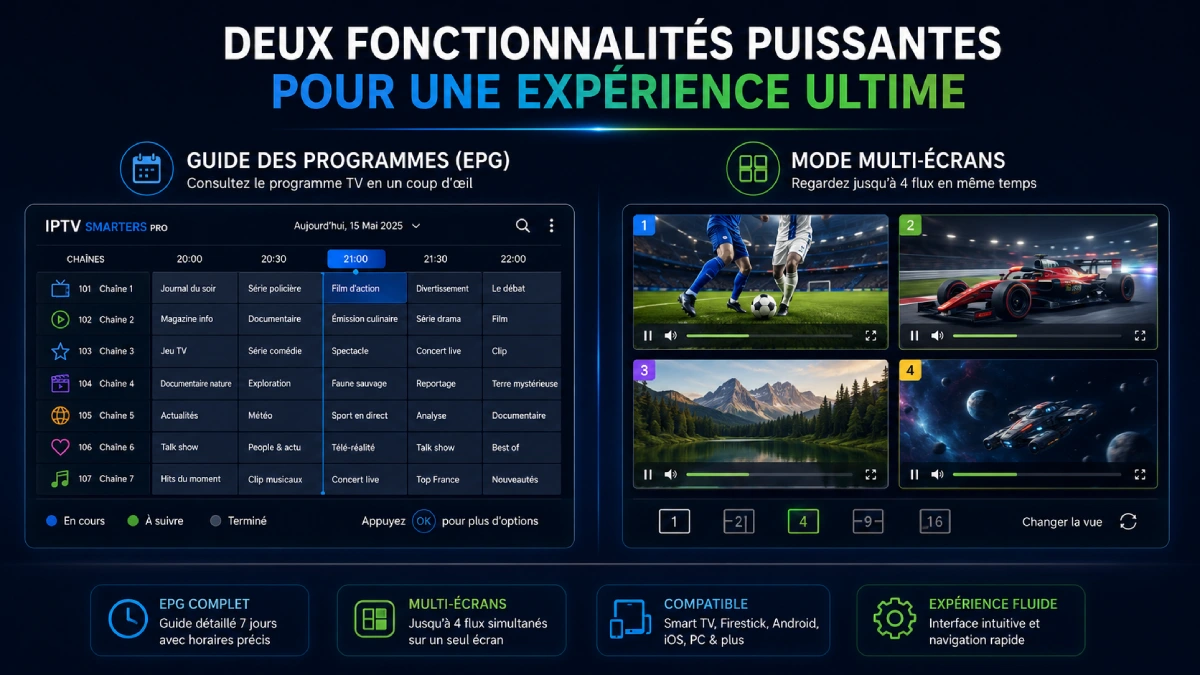
- Guide des programmes (EPG) automatique avec Xtream Codes, manuel avec M3U
- Multi-écran (jusqu'à 4 flux simultanés)
- Enregistrement de diffusions en direct
- Listes multiples (plusieurs abonnements dans une seule appli)
- Lecteurs externes : MX Player, VLC
- Contrôle parental par code PIN
La version actuelle est la 3.1.5.
Pourquoi l'installation est un peu particulière
IPTV Smarters Pro n'est plus disponible sur le Google Play Store depuis 2019, ni sur l'Amazon Appstore. Sur ces plateformes, il faut donc passer par l'installation manuelle d'un fichier APK (ce qu'on appelle le side-loading).
Sur iOS et Apple TV, c'est différent : l'appli est disponible sous le nom Smarters Player Lite directement dans l'App Store.
IPTV Smarters Pro est-il compatible avec mon appareil ?
| Appareil | Compatible | Méthode d'installation |
|---|---|---|
| Android (mobile / tablette) | Oui | APK officiel (iptvsmarters.com) |
| Android TV / Google TV | Oui | APK via Downloader |
| Amazon Fire TV Stick | Oui | Sideload via Downloader |
| iPhone / iPad | Oui | App Store (Smarters Player Lite) |
| Apple TV | Oui | App Store (versions récentes) |
| Windows / macOS | Oui | Application desktop (site éditeur) |
| Smart TV Samsung / LG | Indirect | Via Firestick ou box Android TV |
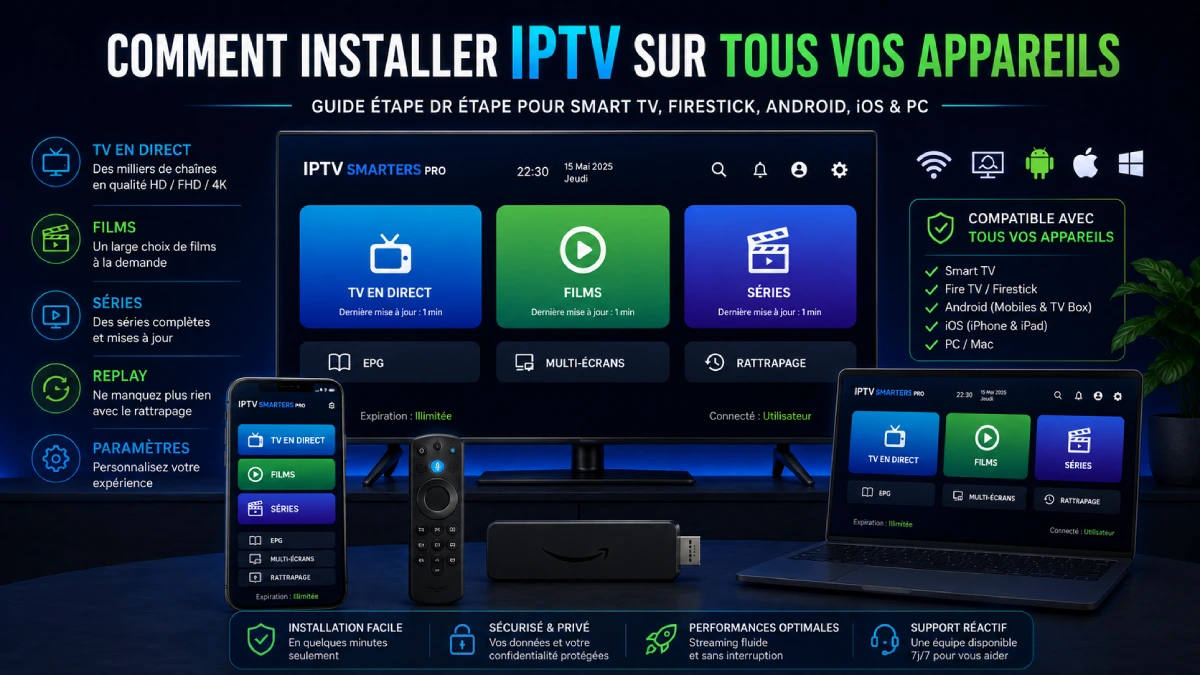
Comment installer IPTV Smarters Pro sur Firestick et Android TV ?
Testé sur Fire TV Stick 4K Max et sur une Xiaomi Mi Box S. Pour le détail visuel pas-à-pas, vois aussi nos tutos dédiés installation IPTV sur Fire Stick et installation IPTV sur Android TV.
Étape 1 — Autoriser les sources inconnues
Sur Firestick :
Réglages → Ma Fire TV → Options pour les développeurs → Applications de sources inconnues → Activer
Sur Android TV / Google TV :
Réglages → Sécurité → Sources inconnues → Autoriser
Étape 2 — Installer Downloader
Downloader est disponible gratuitement sur l'Amazon Appstore et le Google Play Store. C'est le moyen le plus simple pour télécharger un APK sur une TV.
Étape 3 — Télécharger l'APK officiel
Ouvre Downloader, puis dans la barre d'URL tape l'adresse du site officiel d'IPTV Smarters Pro : iptvsmarters.com
Va dans la section Downloads et récupère l'APK pour Android TV / Fire TV.
Avant d'installer, j'ai systématiquement passé l'APK sur VirusTotal. Zéro menace détectée sur les versions téléchargées depuis le site officiel.
Étape 4 — Installer
Une fois le téléchargement terminé : Installer → Terminé. Tu peux ensuite supprimer le fichier APK pour libérer de l'espace, l'appli reste installée.
Installation sur Apple TV
C'est la méthode la plus simple.
- App Store → recherche smarters ou iptv smarters
- Sélectionne Smarters Player Lite (vérifie le nom et les notes)
- Télécharge et ouvre
- Choisis ta méthode de connexion (M3U ou Xtream Codes)
- Saisis tes identifiants fournisseur
En moins de deux minutes, tu es dans l'appli.
Installation sur iPhone / iPad
- App Store → recherche IPTV Smarters
- Installe Smarters Player Lite
- Ouvre l'appli, rentre tes identifiants
Installation sur PC Windows
- Va sur
iptvsmarters.com - Clique sur Downloads → Download for Windows
- Lance l'installeur (si Windows Defender bloque, clique sur "Informations complémentaires" puis "Exécuter quand même" — c'est un faux positif courant pour ce type d'appli)
- Ouvre l'appli, saisis tes identifiants
Installation sur Android (téléphone ou tablette)
La version disponible sur le Google Play Store est une version dégradée avec de nombreuses limitations et des notes utilisateurs catastrophiques. Installe l'APK officiel depuis iptvsmarters.com → Downloads → Android APK.
Il faudra activer "Installer des applis inconnues" dans les paramètres de sécurité de ton téléphone.
Première configuration (toutes plateformes)
À la première ouverture :
- Type d'affichage : choisis TV pour Firestick / boîtier, Phone pour mobile
- Méthode de connexion : Login with Xtream Codes API si ton fournisseur t'a donné un identifiant + mot de passe + URL. Sinon, M3U URL
- Saisis les informations que ton fournisseur t'a communiquées
- Clique sur Add User
- Message de confirmation : User added successfully
Tes chaînes et ton catalogue VOD apparaissent immédiatement. Pour un récapitulatif des paramètres avancés (EPG, buffer, hardware decoder), notre guide configurer son IPTV détaille tout par appareil.
Les fonctions qui servent vraiment au quotidien
Gérer plusieurs abonnements
Dans les réglages → Add User. Tu peux ajouter autant d'abonnements que tu veux et basculer de l'un à l'autre sans te déconnecter. Pratique si tu as un abonnement principal et un de secours — par exemple un service comme Atlas IPTV en plus de ton fournisseur principal.
Le guide des programmes (EPG)
Avec Xtream Codes, l'EPG se remplit automatiquement. Avec une URL M3U, il faut aller dans le menu Install EPG et coller l'URL EPG que ton fournisseur devrait te donner. Une fois configuré, tu as un vrai guide télé, semaine par semaine.
L'enregistrement
Dans Recordings, définis d'abord un répertoire de destination (une clé USB formatée en FAT32 fonctionne bien sur Firestick). Ensuite, sur une chaîne en direct : appui long sur le bouton de sélection → Start Recording → définis la durée.
Le mode multi-écran
Sélectionne l'affichage double ou quadruple, puis choisis tes chaînes. J'utilise beaucoup ça pendant les week-ends de foot, ça fonctionne correctement tant que ta connexion suit.
Le contrôle parental
Paramètres → crée un code PIN. L'appli le demandera pour accéder aux catégories que tu veux protéger.
Le lecteur externe
Si tu préfères MX Player ou VLC pour certains contenus : Paramètres → Player Selection → ajoute ton lecteur préféré et assigne-le par catégorie. Active le Hardware Decoder dans les options pour de meilleures performances.
Ce qui marche bien, ce qui marche moins bien
Ce qui marche bien
- Gratuit, aucun abonnement requis pour le lecteur lui-même
- Compatible avec pratiquement tout (Firestick, Android TV, Apple TV, iOS, Windows, Android)
- Accepte M3U et Xtream Codes
- L'EPG automatique avec Xtream Codes est vraiment pratique
- Le multi-écran est l'une des meilleures implémentations que j'ai vues sur ce type d'appli
Ce qui marche moins bien
- Pas disponible en direct sur les boutiques officielles Android/Fire TV, ce qui complique l'installation pour les débutants
- Des ralentissements (buffering) aux heures de pointe — mais ça dépend souvent plus du fournisseur IPTV que de l'appli
- L'EPG peut ne pas s'afficher si ton fournisseur n'est pas correctement configuré côté serveur
- Le support client est signalé comme lent sur les forums
- Pas d'app native sur Smart TV Samsung Tizen ni LG webOS — sur ces téléviseurs, Smart IPTV reste l'alternative qui s'installe nativement ; voir aussi nos tutos installation IPTV sur Smart TV Samsung et installation IPTV sur LG Smart TV
Cette synthèse des forces et limites suffit pour décider rapidement. Pour aller plus loin — notes par critère, performances 4K mesurées, compatibilité appareil par appareil et comparatif — consultez notre avis et test complet d'IPTV Smarters Pro.
Les autres lecteurs IPTV connus
IPTV Smarters Pro n'est pas seul sur le marché. Voici d'autres lecteurs reconnus et le créneau où chacun est le plus pertinent — tous fonctionnent avec les mêmes identifiants Xtream Codes ou M3U, changer de lecteur ne coûte donc rien.
| Lecteur | Plateformes | Le plus adapté pour | Prix |
|---|---|---|---|
| IPTV Smarters Pro | Android, iOS, Fire TV, PC | Usage polyvalent multi-appareils | Gratuit |
| IBO Player | Smart TV Samsung/LG, Fire TV | Smart TV sans boîtier externe | Activation unique |
| GSE Smart IPTV | iOS, Apple TV, Android | Écosystème Apple (iPhone/iPad) | Gratuit + Premium |
| Televizo | Android, Android TV, Fire TV | Interface fluide sur Android TV | Gratuit + Premium |
| Perfect Player | Android, Windows | Lecteur léger et stable | Gratuit + Premium |
Tous ces lecteurs partagent le même principe : ils ne fournissent aucun contenu et se connectent à votre abonnement via Xtream Codes ou M3U. Le choix se fait surtout selon votre appareil principal.
Pourquoi IPTV Smarters Pro plante-t-il ou freeze-t-il ?
Même bien configurée, l'application peut buter sur quelques erreurs récurrentes. Voici les plus courantes et comment les régler.
- Écran noir (avec ou sans son) — le plus souvent un codec incompatible avec le lecteur intégré. Va dans Paramètres → Player Selection et passe sur un lecteur externe (VLC ou MX Player).
- Erreur de connexion / « Invalid credentials » — identifiants mal saisis, port manquant dans l'URL serveur, ou abonnement expiré. Recopie-colle tes identifiants depuis l'e-mail et vérifie la date d'expiration.
- Liste vide / playlist introuvable — URL M3U incorrecte ou compte pas encore activé. Vérifie l'URL et l'état de ton abonnement.
- EPG vide — la source du guide n'est pas fournie par le serveur. Avec une URL M3U, ajoute manuellement l'URL EPG via Install EPG.
- Buffering aux heures de pointe — débit insuffisant ou serveur surchargé. Passe en Ethernet et baisse temporairement la qualité.
Débit Internet recommandé
- SD : 5 Mbps minimum
- HD : 15 à 20 Mbps
- 4K : 25 Mbps minimum
En dessous de ces seuils, l'image saccade quel que soit le lecteur. Un câble Ethernet — ou un adaptateur USB-Ethernet sur Firestick — reste la meilleure parade contre le buffering.
Attention aux sites imposteurs
Il existe des dizaines de sites qui utilisent le nom "IPTV Smarters Pro" pour vendre des abonnements IPTV. Ce n'est pas l'éditeur de l'appli. IPTV Smarters ne vend aucun abonnement, aucune chaîne. Si un site te propose un "abonnement IPTV Smarters", c'est une arnaque ou une confusion volontaire.
Le seul site officiel pour le lecteur est iptvsmarters.com. Pour un abonnement IPTV légitime à brancher dessus, demande d'abord un test IPTV gratuit 24h sans carte bancaire auprès d'un fournisseur transparent — tu valides la qualité avant tout paiement. Notre article code IPTV gratuit fiable détaille les arnaques courantes à éviter.
FAQ
IPTV Smarters Pro est-il gratuit ?
Oui. Le lecteur est entièrement gratuit. Tu paies uniquement ton abonnement IPTV auprès d'un fournisseur tiers.
Quelle est la différence entre M3U et Xtream Codes ?
M3U est un simple fichier texte listant l'ensemble des chaînes sous forme d'URL de flux : c'est statique, ton application lit la liste telle quelle jusqu'à ce que tu la réimportes. Xtream Codes fonctionne différemment : c'est une connexion dynamique basée sur trois identifiants (nom d'utilisateur, mot de passe, URL du serveur) qui interroge en temps réel l'API de ton fournisseur. Résultat, la liste de chaînes, le catalogue VOD et l'EPG se mettent à jour automatiquement sans manipulation de ta part, et la connexion encaisse mieux les changements de serveur côté fournisseur. Si ton abonnement IPTV propose les deux formats, privilégie Xtream Codes : c'est plus stable dans la durée, mieux organisé, et c'est le format que la quasi-totalité des fournisseurs sérieux utilisent par défaut en 2026.
L'appli fonctionne-t-elle sans abonnement IPTV ?
Non. Elle ne contient aucun contenu. Sans identifiants actifs, tu n'as rien à regarder.
Pourquoi l'APK n'est-il plus sur le Google Play Store ?
Google a retiré IPTV Smarters Pro de son store en 2019, dans le cadre d'un nettoyage plus large des applications liées au streaming IPTV, jugées à risque en matière de contenu piraté même lorsque l'application elle-même reste un simple lecteur neutre. Depuis, l'éditeur distribue l'application uniquement via son propre site officiel, iptvsmarters.com, sous forme de fichier APK à installer manuellement (le side-loading). C'est pour cette raison que l'installation demande une étape supplémentaire — activer les sources inconnues — sur Android, Fire TV Stick et Android TV. Sur iOS et Apple TV en revanche, l'application reste disponible directement dans l'App Store, sous le nom Smarters Player Lite, sans manipulation particulière.
Est-ce légal d'utiliser IPTV Smarters Pro ?
L'application elle-même est parfaitement légale : c'est un lecteur vidéo neutre, exactement comme VLC, qui ne fournit aucune chaîne ni aucun contenu par défaut. La légalité dépend entièrement de ce que tu y connectes. Si tu utilises un abonnement IPTV souscrit auprès d'un fournisseur qui détient les droits de diffusion, aucun problème. En revanche, diffuser des chaînes payantes sans autorisation via un abonnement non légitime constitue une infraction dans la plupart des pays européens, y compris en France. La distinction essentielle à retenir : le lecteur n'est jamais en cause, c'est uniquement la source du flux qui détermine si l'usage est légal ou non. Pour des questions précises, contacte-nous via la page contact.
L'enregistrement fonctionne-t-il sur Firestick ?
Oui, mais il faut une clé USB ou un stockage externe formaté en FAT32. Le stockage interne du Firestick est trop limité et peu adapté à l'enregistrement.
Puis-je utiliser plusieurs abonnements dans la même appli ?
Oui. Le menu Add User permet d'ajouter autant d'abonnements IPTV que tu veux dans une seule installation de l'application, et de basculer de l'un à l'autre en quelques secondes sans avoir à te déconnecter ni à réinstaller quoi que ce soit. C'est pratique dans plusieurs situations concrètes : garder un abonnement principal et un abonnement de secours chez un second fournisseur en cas de panne serveur, séparer un usage familial d'un usage personnel, ou simplement comparer deux services avant de résilier l'un des deux. Chaque profil conserve ses propres favoris, son historique et sa configuration EPG indépendamment des autres.
IPTV Smarters Pro fait bien ce qu'il promet : lire des flux IPTV, sur n'importe quel appareil, sans te faire payer pour ça. L'installation demande une petite manipulation supplémentaire sur Firestick et Android, mais ça prend cinq minutes une fois qu'on a compris le principe.
Branchez un abonnement fiable sur l'appli
Identifiants Xtream Codes livrés en 5 minutes, compatibles avec toutes les fonctions du lecteur.
Obtenir un test 24h