Televizo Player 2026 : Télécharger, Installer et Configurer Votre IPTV
Téléchargement APK, playlist M3U, Xtream Codes et comparatif players IPTV
Vous cherchez un lecteur multimédia fiable, fluide et facile à prendre en main pour profiter de votre abonnement IPTV ? Vous avez probablement déjà entendu parler de Televizo. Depuis quelques années, cette application s'est imposée comme l'une des références dans l'univers des players IPTV sur Android. Son interface conviviale, sa gestion multi-playlist et ses nombreuses fonctionnalités avancées en font un choix sérieux face à la concurrence.
Que vous soyez équipé d'un Fire TV Stick, d'une Android TV ou d'une Smart TV, installer Televizo est à la portée de tous, même sans compétences techniques particulières. Dans ce guide complet mis à jour pour 2026, vous trouverez tout ce qu'il faut savoir : où télécharger l'APK officiel en toute sécurité, comment ajouter votre playlist M3U ou Xtream Codes, activer la version Premium et comparer ce player aux autres grandes références du marché.
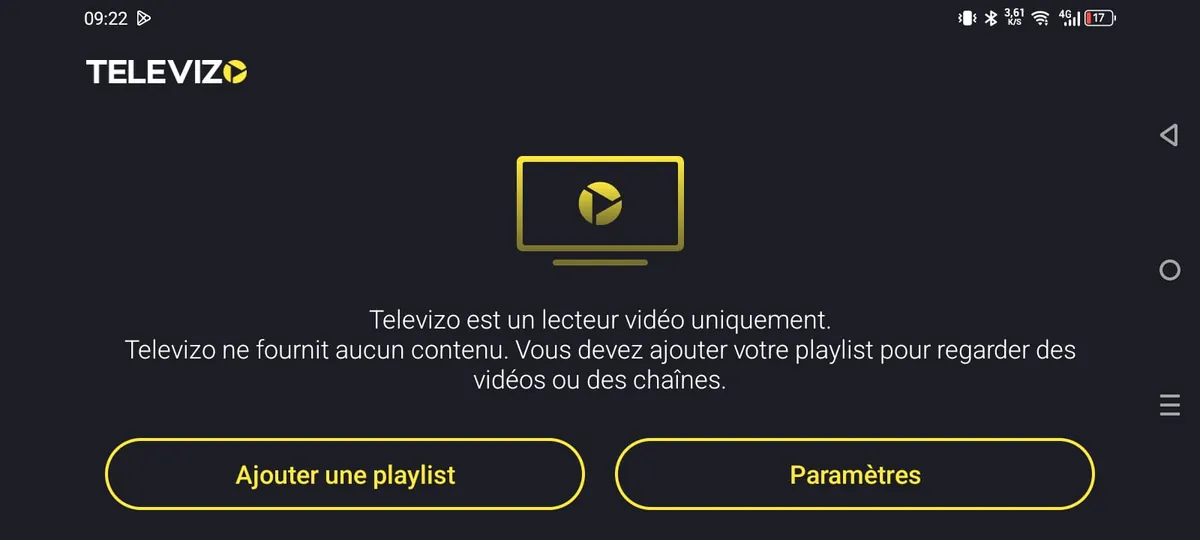
À retenir dès le départ : Televizo est uniquement un lecteur multimédia. Il ne contient aucun contenu. Un abonnement IPTV séparé est obligatoire pour regarder des chaînes.
Qu'est-ce que Televizo ?
Televizo est un player IPTV disponible sur Android, Android TV et Fire TV, nativement compatible Chromecast. Son point fort principal ? Une interface ergonomique pensée pour la télévision, avec une navigation intuitive à la télécommande et une prise en main immédiate, même pour les débutants.
Parmi les fonctionnalités les plus appréciées par la communauté :
- Nombre illimité de playlists (M3U et Xtream Codes)
- EPG intégré avec guide des programmes électronique
- Catch-up et replay selon la disponibilité de votre opérateur IPTV
- Contrôle parental pour filtrer les contenus sensibles
- Favoris et historique de visionnage personnalisés
- Pistes audio multiples et sous-titres configurables
- Support des flux HLS, UDP et RTMP
- Qualité de lecture jusqu'en 4K UHD
La version Premium complète cette offre déjà généreuse : interface sans publicité, recherche intelligente multi-playlist et personnalisation avancée de l'affichage. Un beau programme pour un player qui n'a rien à envier aux solutions les plus abouties du marché.
Où télécharger Televizo en toute sécurité en 2026 ?
Pour récupérer l'application ou le Televizo APK sans risque, voici les sources officielles à privilégier absolument :
- Google Play Store : la méthode la plus simple depuis un appareil Android ou Android TV. Recherchez l'application directement dans la barre de recherche.
- Amazon Appstore : sur Fire TV Stick, l'application est disponible nativement, sans manipulation particulière.
- Site officiel du développeur : pour ceux qui préfèrent le sideloading manuel, le fichier APK y est mis à jour régulièrement.
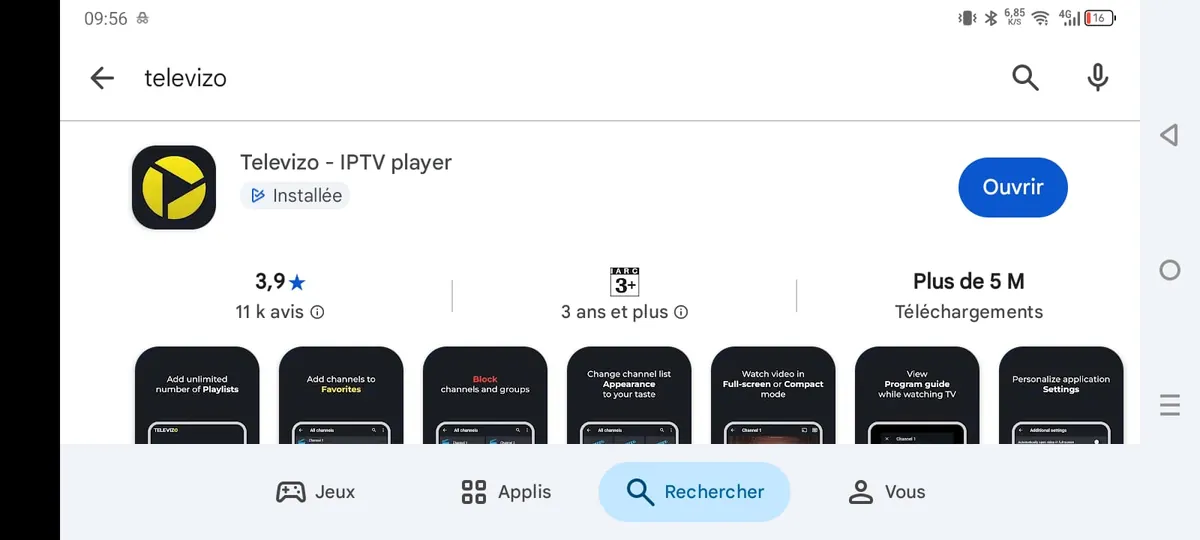
Évitez absolument les sites tiers qui proposent des versions modifiées ou crackées. Ces fichiers peuvent contenir des logiciels malveillants et exposer votre appareil à des risques réels. Télécharger depuis les stores officiels ne prend que quelques secondes et garantit une version stable et sécurisée.
Comment installer Televizo sur Firestick ?
L'installation sur Fire TV Stick est légèrement différente, Amazon imposant ses propres restrictions d'accès. Voici la procédure complète pour installer Televizo sur Firestick étape par étape — pour un guide plus général, consultez notre tutoriel installer un player IPTV sur Firestick.
Étape 1 — Activer les sources inconnues
Allez dans Paramètres > Mon Fire TV > Options pour les développeurs et activez Applications de sources inconnues.
Étape 2 — Installer Downloader
Depuis l'Amazon Appstore, cherchez et installez Downloader, l'outil de sideloading indispensable sur Firestick.
Étape 3 — Télécharger le fichier APK
Ouvrez Downloader et saisissez l'URL officielle du fichier APK. Le téléchargement démarre automatiquement.
Étape 4 — Lancer l'installation
Downloader propose directement l'installation une fois le fichier récupéré. Confirmez et patientez quelques secondes.
Étape 5 — Épingler à l'écran d'accueil
Depuis Vos applications et chaînes, retrouvez l'application et épinglez-la à votre écran principal pour un accès immédiat.
La procédure complète ne dépasse pas cinq minutes et ne nécessite aucune compétence technique particulière.
Installer Televizo sur Android TV et Smart TV
Sur Android TV, l'installation est bien plus directe. Ouvrez le Google Play Store depuis votre téléviseur, recherchez l'application et cliquez sur Installer. Televizo s'adapte parfaitement à l'interface grand écran et offre une navigation fluide à la télécommande, y compris sur les boîtiers d'entrée de gamme — voir notre guide complet installer IPTV sur Android TV.
Pour les Smart TV sous systèmes propriétaires (Samsung Tizen, LG WebOS), le player n'est pas directement compatible. La solution la plus répandue consiste à connecter un boîtier Android TV en HDMI, ce qui ouvre l'accès à l'ensemble de l'écosystème Android et à ses applications.
À noter : sur Televizo Android TV, la compatibilité Chromecast est intégrée nativement. Vous pouvez ainsi diffuser votre contenu IPTV depuis votre smartphone vers votre téléviseur d'un simple tap, sans aucune configuration supplémentaire.
Comment ajouter une playlist dans Televizo (M3U + Xtream Codes)
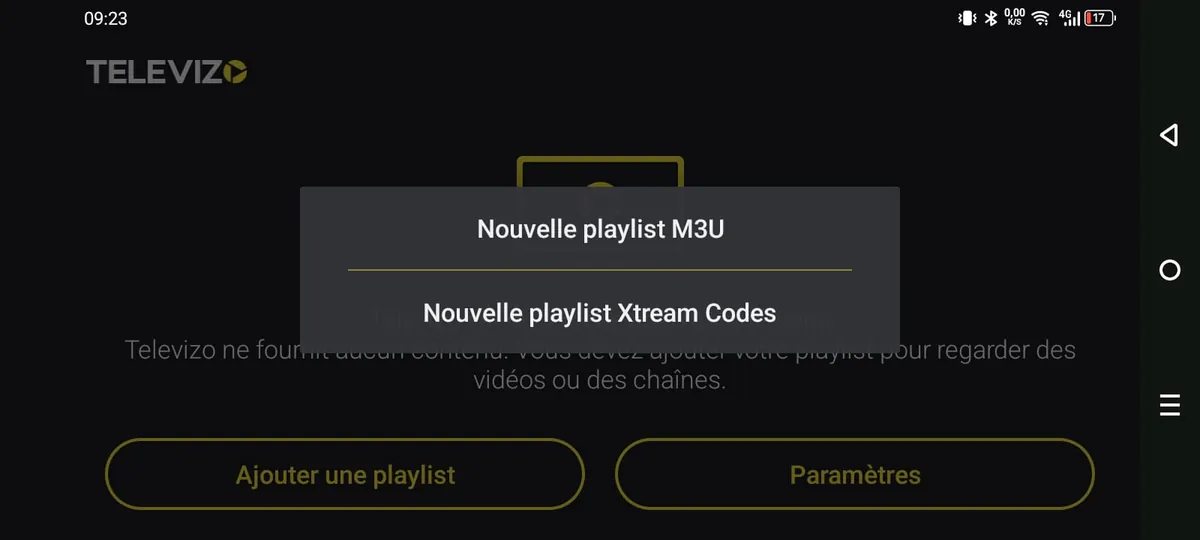
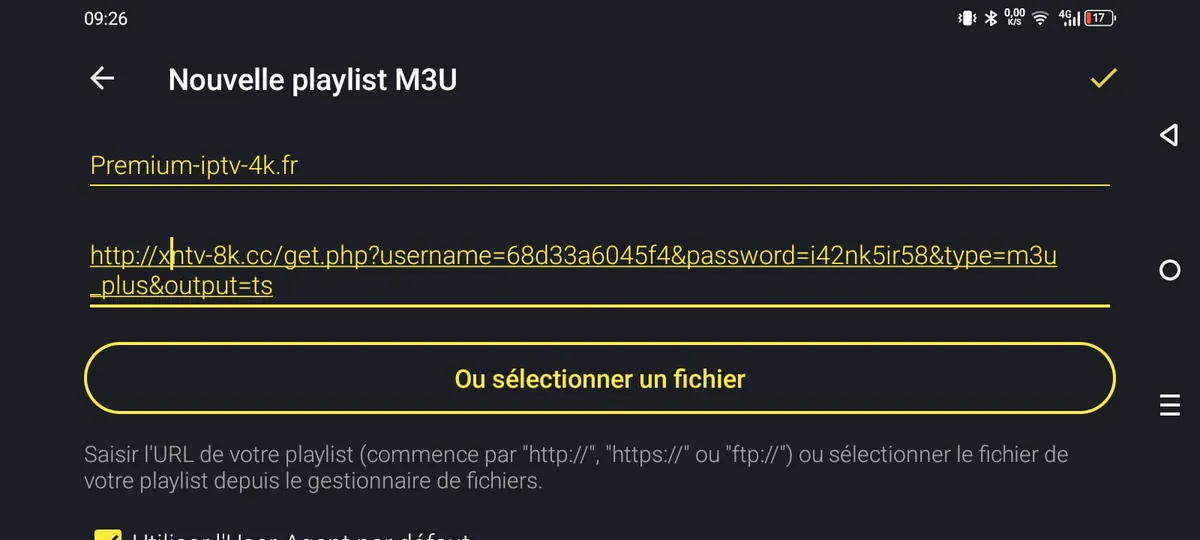
Sans playlist, votre player n'affichera aucun contenu. Heureusement, l'ajout prend moins d'une minute selon le type de source fourni par votre opérateur IPTV. Au lancement de l'ajout, Televizo vous propose deux options : une nouvelle playlist M3U ou une nouvelle playlist Xtream Codes — c'est là que vous saisissez votre xtream code iptv (URL serveur, login, mot de passe).
Ajouter une playlist M3U
- Lancez Televizo et sélectionnez Ajouter une liste de lecture.
- Choisissez URL M3U et collez le lien fourni par votre fournisseur.
- Nommez votre playlist et validez. Les chaînes se chargent automatiquement.
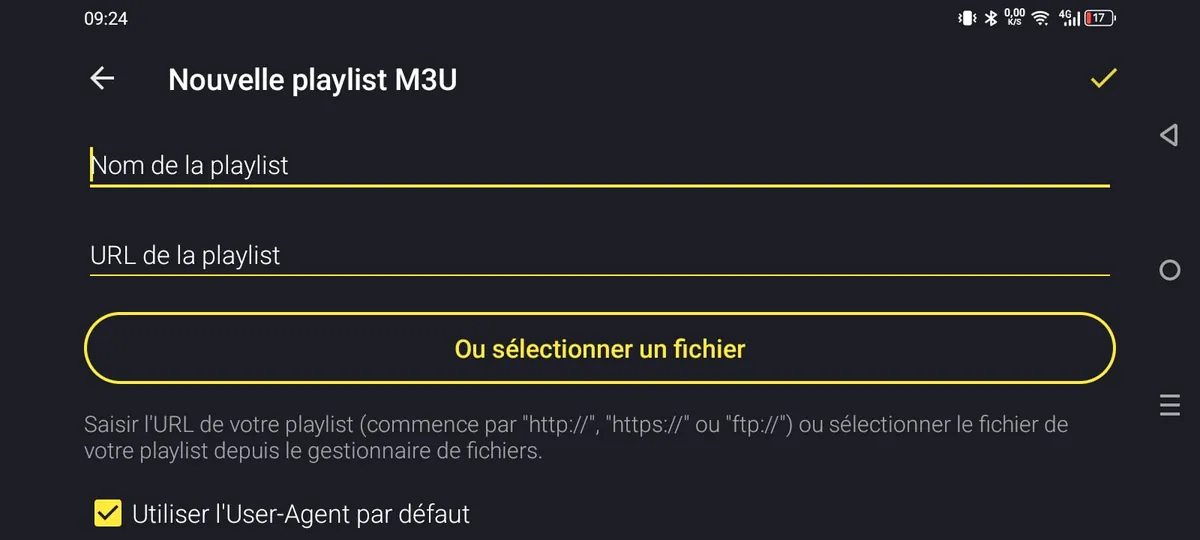
Une fois les deux champs remplis, un clic sur la coche en haut à droite valide la création. Exemple de configuration avec un abonnement Premium IPTV 4K :
Ajouter via Xtream Codes
- Sélectionnez Xtream Codes dans le menu d'ajout.
- Renseignez l'URL du serveur, votre identifiant et votre mot de passe.
- Choisissez les catégories souhaitées (TV en direct, VOD, Séries) et confirmez.
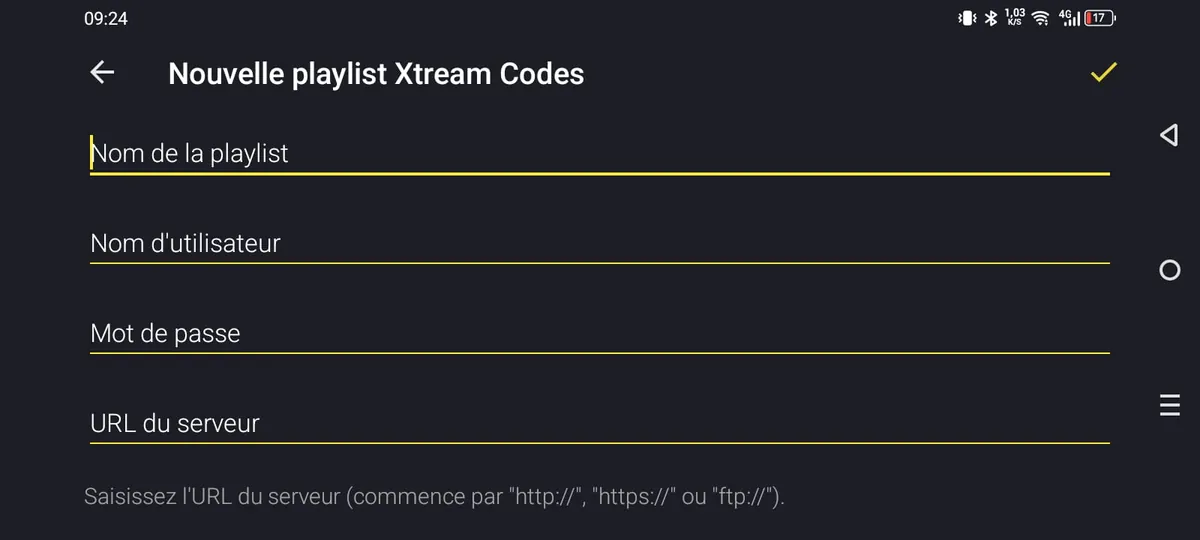
Une fois les identifiants saisis, validez avec la coche : Televizo charge automatiquement la liste des chaînes, la VOD et les séries disponibles dans votre abonnement.
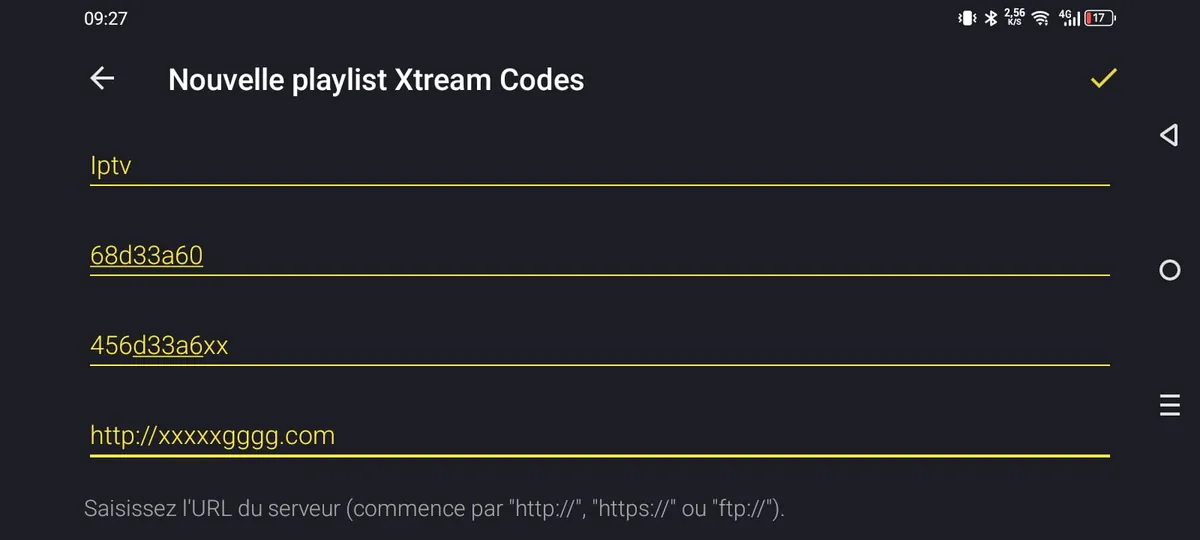
L'un des atouts les plus appréciés de ce player est de prendre en charge un nombre illimité de playlists, idéal si vous gérez plusieurs abonnements IPTV simultanément. L'EPG se configure directement depuis les paramètres de chaque liste de lecture pour afficher le guide des programmes en temps réel.
Activer Televizo Premium et utiliser Televizo Companion
La version gratuite est déjà très complète et suffit pour la plupart des utilisations quotidiennes. La version Televizo Premium ajoute cependant des fonctionnalités qui font une vraie différence sur le long terme :
- Interface entièrement sans publicité
- Recherche intelligente multi-playlist
- Personnalisation avancée de l'affichage
- Accès prioritaire aux mises à jour et corrections de bugs
L'abonnement s'achète directement depuis l'application ou via le Google Play Store, en quelques clics seulement.
Televizo Companion est une application mobile complémentaire disponible sur Android et iOS. Elle transforme votre smartphone en télécommande intelligente et facilite considérablement la saisie d'URL lors de la configuration initiale sur Firestick ou Android TV. Un outil discret mais extrêmement pratique, notamment pour les utilisateurs peu à l'aise avec les claviers virtuels de télévision.
Televizo vs TiviMate vs IPTV Smarters Pro – Comparaison 2026
| Critère | Televizo | TiviMate | IPTV Smarters Pro |
|---|---|---|---|
| Plateformes | Android, Fire TV | Android, Fire TV | Android, iOS, PC |
| Multi-playlist | Illimité | (Premium) | |
| EPG | |||
| Catch-up / Replay | |||
| Chromecast | |||
| Contrôle parental | |||
| Interface grand écran | Excellente | Excellente | Correcte |
| Version gratuite | (limitée) | ||
| iOS |
Notre verdict : Televizo se distingue clairement par sa compatibilité Chromecast native et son contrôle parental, deux fonctions absentes de TiviMate. Face à IPTV Smarters Pro, il propose une interface bien plus aboutie pour une utilisation sur grand écran. TiviMate reste une référence solide dans l'univers IPTV, mais l'écart se resserre nettement avec les dernières versions. Si vous utilisez principalement un Fire TV Stick ou une Android TV, ce player est aujourd'hui notre recommandation principale. Parmi les concurrents modernes, Zen IPTV joue dans la même catégorie avec une interface épurée, XCIPTV se distingue par son VPN intégré et sa gestion Multi-DNS, tandis que 9Xtream séduit les utilisateurs avancés de Xtream Codes. Pour aller plus loin, consultez notre comparatif du meilleur player IPTV en 2026.
FAQ sur Televizo
Televizo est-il gratuit ?
Oui, l'application propose une version gratuite complète. La version Premium est payante et débloque des options comme la recherche intelligente et l'interface sans publicité.
Faut-il un abonnement IPTV pour l'utiliser ?
Absolument. Ce lecteur multimédia ne fournit aucun contenu par lui-même. Un abonnement IPTV actif auprès d'un fournisseur légal est indispensable.
Le player fonctionne-t-il sur iOS ou iPhone ?
Non. L'application est exclusivement disponible sur Android et Fire TV. Les utilisateurs iPhone ou Samsung/LG devront se tourner vers d'autres solutions compatibles comme IPTV Smarters Pro ou Smart IPTV.
Comment résoudre un problème de buffering ?
Commencez par vérifier la qualité de votre connexion internet. En cas de buffering persistant, réduisez la résolution dans les paramètres de lecture ou contactez directement votre fournisseur IPTV.
Le player supporte-t-il la 4K UHD ?
Oui, les flux jusqu'en résolution IPTV 4K sont pris en charge, sous réserve que votre fournisseur IPTV et votre appareil soient tous deux compatibles.
Conclusion
Televizo s'impose en 2026 comme l'un des meilleurs players IPTV disponibles sur Android et Fire TV. Son interface conviviale, sa gestion de playlists illimitée, son EPG, sa compatibilité Chromecast et son contrôle parental en font une solution complète, accessible aussi bien aux débutants qu'aux utilisateurs les plus exigeants.
Que vous souhaitiez l'installer sur Firestick, configurer votre première playlist M3U ou passer à la version Premium, ce guide vous donne toutes les clés pour profiter pleinement de votre expérience de streaming IPTV.
Prêt à vous lancer ? Téléchargez l'application dès maintenant depuis votre store officiel et ajoutez votre première playlist en moins de 5 minutes, ou demandez un test IPTV gratuit pour commencer en quelques minutes.