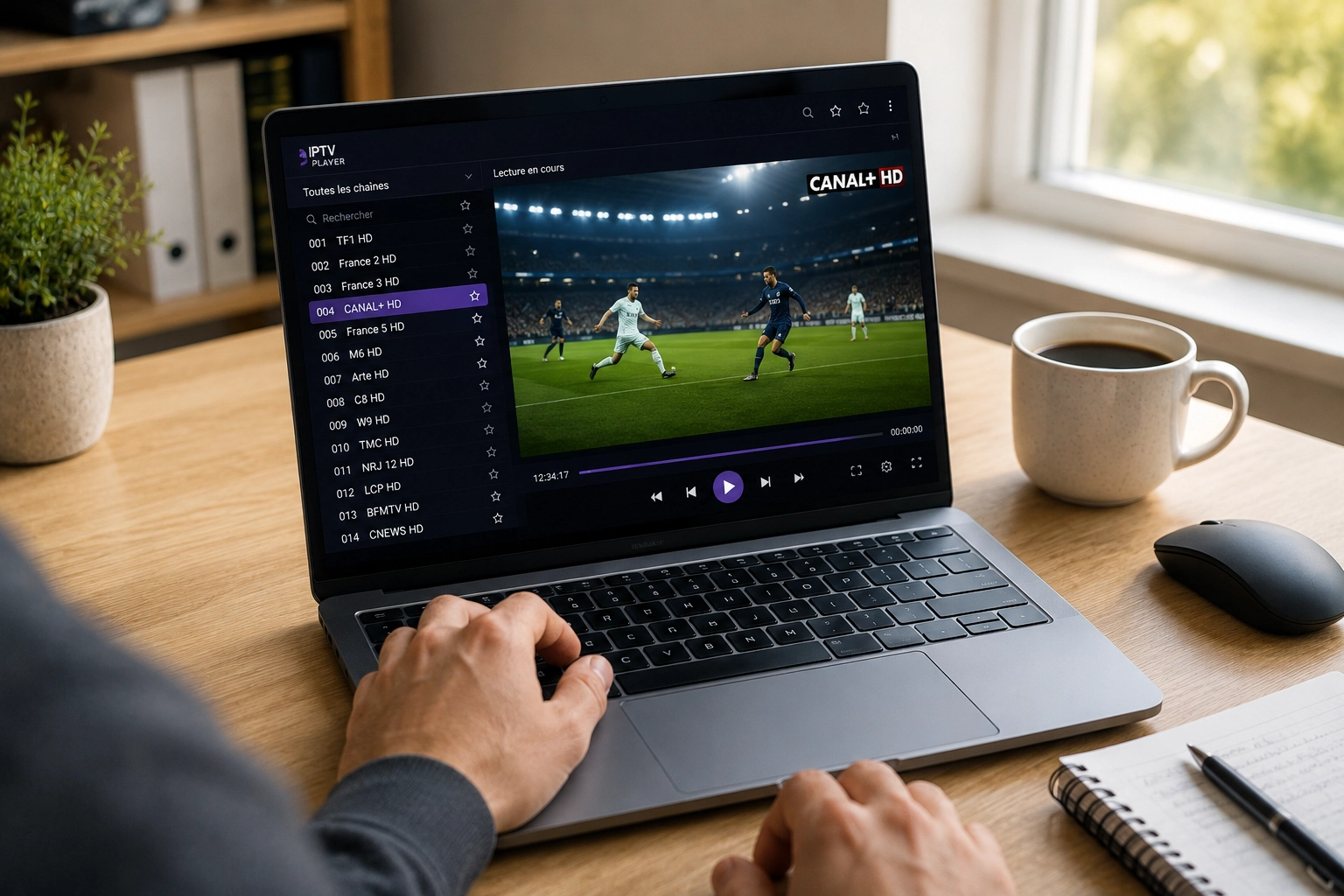
IPTV Windows : installer et configurer l'IPTV sur PC (10 et 11)
Le PC lit une playlist IPTV sans rien installer — le guide des réglages qui n'existent que sur Windows, de SmartScreen au décodage DXVA.
Le PC est le seul appareil de la maison où vous n'avez, bien souvent, rien à installer : VLC est déjà là, et une URL M3U se vérifie en trente secondes avant le moindre engagement. Ne configurez donc pas votre ordinateur comme un boîtier de salon — commencez par le test immédiat, vous choisirez un vrai lecteur ensuite, si le besoin s'en fait sentir.
Deux réalités propres à Windows attendent au tournant, et aucune autre plateforme ne les connaît : SmartScreen et l'antivirus qui bloquent les installeurs .exe, et le double usage de la machine — fenêtre discrète dans un coin de l'écran au bureau, câble HDMI vers la télé le soir. Ce guide traite les deux, dans cet ordre.
Testez votre playlist IPTV en 30 secondes avec le VLC déjà installé
Avant de télécharger quoi que ce soit, validez que votre abonnement répond. Ouvrez VLC, menu Média > Ouvrir un flux réseau, collez l'URL M3U reçue par e-mail, cliquez sur Lire. La première chaîne démarre en quelques secondes. Pour voir la liste complète et zapper, ouvrez la Liste de lecture avec Ctrl+L. Erreur numéro un constatée : un espace parasite collé en début ou en fin d'URL — recopiez le lien proprement si rien ne charge.
Ce test rend un second service : c'est un outil de diagnostic. Un flux qui tourne dans VLC est un flux sain ; si un autre lecteur le refuse ensuite, la panne est dans sa configuration, jamais dans l'abonnement. Côté ligne, comptez grosso modo 20 Mbps pour la Full HD et 35 Mbps pour la 4K, avec un compte actif — les prérequis détaillés sont dans notre guide pour configurer son abonnement IPTV.
Pourquoi Windows bloque votre installeur IPTV, et comment passer sans prendre de risque
Vous téléchargez un lecteur en .exe, vous double-cliquez, et un bandeau bleu barre l'écran : « Windows a protégé votre ordinateur ». C'est SmartScreen, point de friction numéro un de l'IPTV sur PC. Le mécanisme est bête : il se méfie de tout fichier encore peu téléchargé, qu'il soit sain ou non.
Le tri se fait à la source du téléchargement. Un installeur récupéré sur le site officiel de son éditeur — videolan.org pour VLC, kodi.tv pour Kodi — ou via le Microsoft Store est un faux positif : cliquez sur Informations complémentaires, puis Exécuter quand même, et l'installation suit son cours normal. À l'inverse, un .exe déniché sur un site tiers, rebaptisé ou présenté comme une version « modifiée » d'un lecteur connu, mérite le blocage : direction la corbeille, sans regret.
Certains antivirus vont plus loin et placent le fichier en quarantaine avant même le premier double-clic. Si la source est officielle, restaurez-le depuis la quarantaine et ajoutez le dossier d'installation aux exclusions — la manipulation se trouve dans les paramètres de l'antivirus, section protection ou historique des menaces. Pour éviter le sujet entièrement, le Microsoft Store reste la voie sans friction : aucun avertissement, mises à jour automatiques.
Microsoft Store, site de l'éditeur ou Kodi : quel lecteur pour quel usage
Sur PC, le choix ne se joue pas sur la compatibilité — tout tourne sous Windows 10 et 11 — mais sur la provenance du logiciel et l'usage visé, fenêtré au bureau ou plein écran au salon.
| Lecteur | Provenance | M3U | Xtream | EPG | Usage idéal |
|---|---|---|---|---|---|
| VLC | videolan.org | Oui | Non | Non | Test express, lecture fenêtrée au bureau |
| Kodi (PVR IPTV Simple Client) | kodi.tv ou Microsoft Store | Oui | Via extension | Oui | Salon plein écran, navigation façon décodeur |
| MyIPTV Player | Microsoft Store | Oui | Non | Oui | EPG simple sans .exe, mises à jour auto |
Ma répartition après des mois d'usage sur un fixe et un portable : VLC pour dégainer vite et vérifier un flux, Kodi quand le PC devient la source du salon — sa grille des programmes sur sept jours et sa navigation au clavier ou à la télécommande n'ont pas d'équivalent. MyIPTV Player rend service à ceux qui refusent tout .exe : tout passe par le Store. Les lecteurs venus du mobile, IPTV Smarters Pro en tête, proposent aussi une déclinaison bureau à récupérer uniquement sur le site officiel de leur éditeur. Le comparatif complet fonction par fonction est sur notre page des applications IPTV gratuites pour PC.
Un piège attend au premier lancement, quel que soit le lecteur : la fenêtre du Pare-feu Windows Defender. Cochez Réseaux privés et cliquez sur Autoriser l'accès, sinon l'application ne joindra jamais le serveur. Pour le détail des champs M3U et Xtream Codes, identique sur tous les appareils, suivez le guide de configuration IPTV pas à pas.
Un direct qui tourne dans un coin de l'écran pendant que vous travaillez
Personne ne regarde une Smart TV en fenêtré : c'est l'argument massue du PC, et il se règle en trois raccourcis. Dans VLC, clic droit sur la vidéo, Vidéo > Toujours au premier plan : la fenêtre flotte désormais par-dessus votre tableur ou votre messagerie. Redimensionnez-la en vignette et ancrez-la dans un angle avec Win+flèche, qui cale n'importe quelle fenêtre sur une moitié ou un quart de l'écran.
Deux habitudes complètent le dispositif quand une réunion tombe en plein direct : la touche M coupe le son de VLC instantanément, la touche F bascule le plein écran quand l'action mérite mieux qu'un coin de bureau. Sur une machine à deux moniteurs, épinglez le lecteur sur l'écran secondaire — le direct vit sa vie pendant que le principal reste au travail.
Brancher le PC à la télé en HDMI sans perdre le son ni l'image
Second scénario : l'ordinateur en décodeur de salon, relié à la télé par un câble HDMI. Trois réglages séparent la soirée fluide de la demi-heure de tâtonnements.
- Le son sort du PC, pas de la télé : cause numéro un de frustration. Cliquez sur l'icône de volume dans la barre des tâches et choisissez le périphérique de sortie HDMI au nom de votre téléviseur — Windows ne fait pas cette bascule tout seul.
- Image floue ou mal cadrée : appuyez sur Win+P et choisissez entre dupliquer (même image partout) et étendre (la télé devient un second bureau). Si le texte paraît flou sur la dalle, ramenez la mise à l'échelle de cet écran à 100 % dans Paramètres > Affichage.
- Écran qui s'éteint en pleine mi-temps : passez la mise en veille sur Jamais (secteur) dans Paramètres > Système > Alimentation et batterie, au moins le temps de la soirée.
Une fois le câble en place, Kodi prend tout son sens : interface plein écran pilotable au clavier ou à la télécommande multimédia, grille des programmes lisible à trois mètres du canapé.
Écran noir ou saccades ? Réglez DXVA, D3D11VA et le décodage HEVC
Le PC est le seul appareil du site où vous choisissez vous-même l'API de décodage vidéo — autant en profiter. Dans VLC : Outils > Préférences > Entrée/Codecs > Décodage matériel accéléré. Deux options utiles : D3D11VA, à privilégier sur une carte graphique récente sous Windows 10 ou 11, et DXVA 2.0, plus conservateur, qui sauve les machines plus anciennes. L'enjeu n'est pas cosmétique : en décodage logiciel, un flux 4K HEVC monopolise le processeur ; en matériel, la carte graphique absorbe le travail. Ouvrez le Gestionnaire des tâches pendant la lecture, la différence saute aux yeux.
C'est aussi ici que se soignent les pannes vidéo propres au PC, car elles découlent presque toutes de ce réglage :
| Symptôme | Cause probable | Solution |
|---|---|---|
| Écran noir mais son présent | Conflit entre l'API de décodage et un flux 4K HEVC | Basculer de D3D11VA vers DXVA 2.0 (ou l'inverse), ou lire la chaîne en 1080p |
| Image qui se fige par à-coups | Mémoire tampon trop courte pour la ligne | Passer la mise en cache réseau de 1000 à 3000 ms, dans le même menu Entrée/Codecs |
| Saccades sur portable débranché | Windows bride le processeur sur batterie | Brancher le secteur ou passer le mode d'alimentation en performances élevées |
Playlist qui ne charge plus, EPG vide, compte expiré : ces pannes-là n'ont rien de spécifique à Windows, leurs solutions sont regroupées dans les erreurs fréquentes du guide IPTV.
Portable en déplacement, fixe au salon : ce que change votre machine
Dernier arbitrage, propre au parc Windows : aucun autre appareil du site n'existe en deux formats. Un portable récent lit la Full HD et la 4K sans broncher sur un Wi-Fi 5 GHz correct — c'est l'abonnement qui vous suit en déplacement. Sa limite est thermique : en décodage logiciel, une lecture 4K prolongée fait souffler les ventilateurs et fond la batterie ; le décodage matériel de la section précédente règle l'essentiel, le câble d'alimentation fait le reste les soirs de match. Le fixe joue une autre partition — carte graphique dédiée, Ethernet en direct sur la box — et reste la configuration reine pour du 4K HDR en continu, celle que je branche en HDMI au salon sans arrière-pensée.
Dans les deux cas, la qualité finale dépend du serveur derrière le lecteur : jaugez-la sur votre propre machine avec un test IPTV gratuit de 24h, puis regardez l'abonnement IPTV 12 mois pour le tarif à l'année ou l'IPTV qualité 4K si l'image prime. Un doute pendant la configuration ? Le support IPTV répond 7j/7.
Ce que les utilisateurs Windows demandent avant de se lancer
Pourquoi Windows Defender ou SmartScreen bloque-t-il mon lecteur IPTV téléchargé en .exe, et comment savoir si c'est un faux positif ?
SmartScreen bloque par défaut tout installeur peu téléchargé, même sain. Si le fichier vient du site officiel de l'éditeur (videolan.org, kodi.tv) ou du Microsoft Store, c'est un faux positif : cliquez sur Informations complémentaires puis Exécuter quand même. Un installeur récupéré sur un site tiers ou présenté comme une version modifiée, en revanche, doit finir à la corbeille.
Comment garder la fenêtre IPTV toujours au premier plan pendant que je travaille sur une autre application ?
Dans VLC, faites un clic droit sur la vidéo puis Vidéo > Toujours au premier plan : la fenêtre reste visible par-dessus vos autres applications. Combinez avec Win+flèche pour l'ancrer dans un coin de l'écran, et gardez la touche M sous la main pour couper le son d'un geste.
Le PC est branché à la télé en HDMI mais le son sort des haut-parleurs du PC : comment basculer l'audio ?
Windows continue d'envoyer le son vers les haut-parleurs internes tant qu'on ne lui dit rien. Cliquez sur l'icône de volume dans la barre des tâches, ouvrez la liste des périphériques de sortie et sélectionnez l'entrée HDMI qui porte le nom de votre téléviseur. Le basculement est immédiat, sans redémarrer le lecteur.
DXVA 2.0 ou D3D11VA : lequel activer dans VLC selon ma carte graphique et ma version de Windows ?
Les deux confient le décodage vidéo à la carte graphique (Outils > Préférences > Entrée/Codecs > Décodage matériel accéléré). D3D11VA est le choix naturel sur une machine récente sous Windows 10 ou 11 ; DXVA 2.0 reste plus sûr sur les PC plus anciens. Si une chaîne affiche un écran noir avec l'un, essayez simplement l'autre.
Comment empêcher Windows de se mettre en veille au milieu d'un match en plein écran ?
Ouvrez Paramètres > Système > Alimentation et batterie > Écran et veille, puis passez la mise en veille sur Jamais lorsque l'appareil est branché au secteur. La plupart des lecteurs vidéo, VLC en tête, bloquent déjà l'extinction de l'écran pendant la lecture — le réglage système sert de filet de sécurité pour les pauses et les mi-temps.