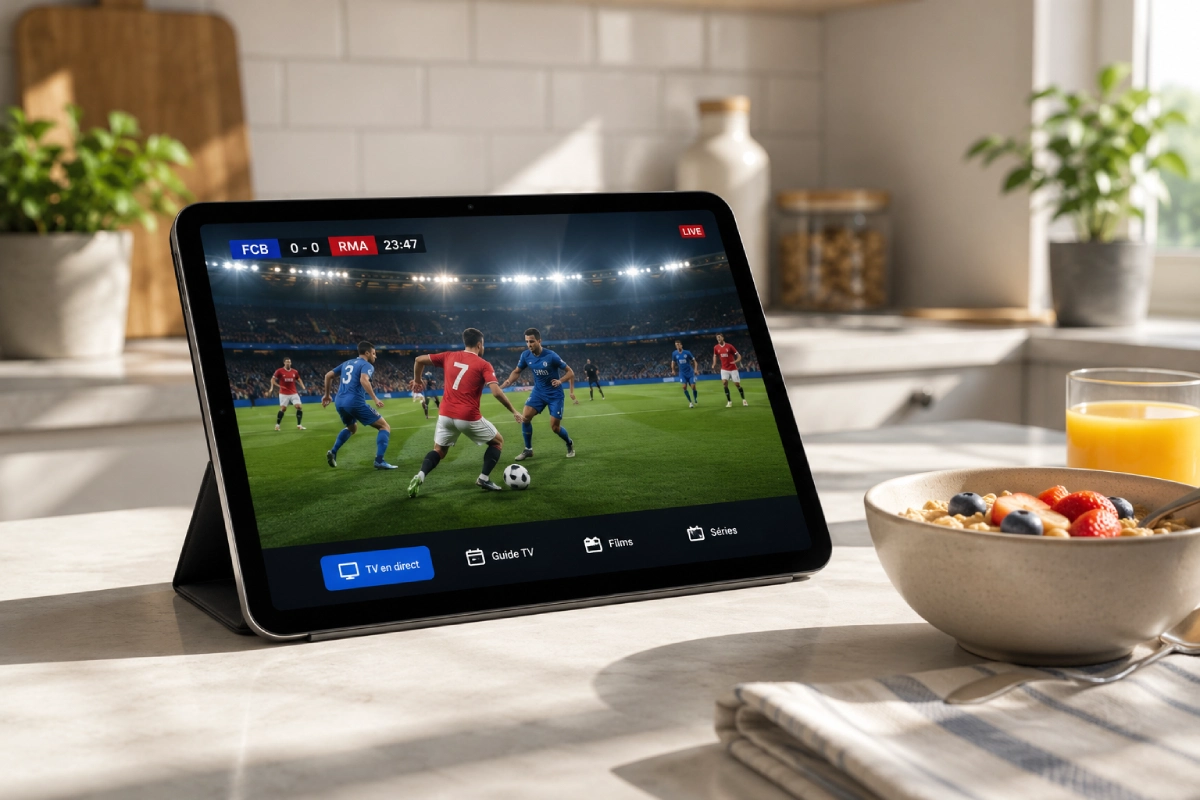
IPTV sur iPad : la tablette en télé d'appoint
Dalle presque carrée, Split View, verrouillage et partage familial : le guide des usages IPTV propres à la tablette.
Un iPad transforme n'importe quelle pièce en salle de télévision en trente secondes. Posé sur le plan de travail pendant que le café coule, calé contre l'oreiller le soir, glissé dans le sac pour le train : l'écran Retina suit partout, avec un piqué que peu de téléviseurs d'entrée de gamme égalent. C'est ce statut de télé d'appoint qui rend l'IPTV sur iPad si agréable au quotidien.
Autant l'annoncer franchement : vous ne trouverez pas ici de tutoriel de téléchargement. L'App Store est le même que sur un iPhone, les applications aussi, et la saisie des accès ne change pas d'un pixel. Ce guide s'attaque à ce que les pages génériques ignorent : la dalle presque carrée qui encadre les flux 16:9 de bandes noires, le Split View qui garde un match visible pendant la recette, le verrouillage automatique qui coupe le direct au pire moment, et le partage d'un même abonnement entre les tablettes du foyer.
Ce que l'iPad fait mieux (et moins bien) qu'un téléviseur pour l'IPTV
Côté atouts, la tablette écrase le petit téléviseur de cuisine : dalle lumineuse et contrastée, définition supérieure, zéro câble, et un appareil qui passe de la chambre au balcon sans rien réinstaller. Ajoutez le multitâche d'iPadOS — introuvable sur n'importe quel téléviseur — et la lecture au casque qui ne réveille personne à minuit.
Le revers mérite d'être posé d'entrée. L'écran de l'iPad est proche du format 4:3 : un flux TV en 16:9 y laisse deux bandes noires, on y revient plus bas. Pas de télécommande non plus, tout se pilote au doigt ou au clavier. La batterie borne les très longues sessions loin d'une prise, et les haut-parleurs, corrects en cuisine, ne remplacent pas une barre de son pour une soirée film.
Mêmes apps que sur iPhone : ce qui change vraiment côté iPadOS
Le trio de tête est identique à celui du téléphone — IPTV Smarters Pro, GSE Smart IPTV, iPlayTV — et le circuit d'installation aussi : App Store, validation Face ID ou Touch ID, saisie de la playlist M3U ou des Xtream Codes. Ce pas-à-pas est déjà détaillé champ par champ dans notre guide pour configurer son abonnement IPTV appareil par appareil : le recopier ici ne vous apprendrait rien.
Ce qui change, c'est le comportement des applications sur le grand écran :
| Application | Atout sur iPad | Limite constatée |
|---|---|---|
| IPTV Smarters Pro | Interface qui exploite bien le mode paysage, logique Xtream limpide, prise en main immédiate | Réglages dispersés dans plusieurs menus |
| GSE Smart IPTV | Multi-playlists, sous-titres externes, tout se paramètre finement | Interface chargée sur les tablettes anciennes |
| iPlayTV | Légère et fluide, agréable sur les iPad qui ont quelques années | Moins d'options de personnalisation |
Mon point de départ reste IPTV Smarters Pro : on colle ses trois champs Xtream et le catalogue s'affiche, direct d'un côté, VOD de l'autre. Deux pièges de saisie propres à iPadOS, croisés sur plusieurs générations de tablettes : le clavier glisse volontiers une majuscule automatique au premier caractère d'un identifiant, et le collage transforme parfois les guillemets droits en guillemets typographiques. Désactivez la correction le temps de la saisie, ou collez les champs un par un depuis l'e-mail du fournisseur.
Bandes noires et zoom : apprivoiser la dalle presque carrée de l'iPad
Voilà le problème que personne ne rencontre sur un téléviseur. L'iPad affiche un format proche du 4:3 quand les chaînes émettent en 16:9 : l'image s'inscrit donc entre deux bandes noires, en haut et en bas. Ce n'est ni une panne ni un mauvais réglage, c'est de la géométrie.
Selon les lecteurs, trois modes d'affichage cohabitent : « fit » respecte le format et garde les bandes, « fill » ou « zoom » remplit l'écran en rognant les côtés de l'image. Le zoom passe bien sur un film ; sur du sport, il ampute le bandeau des scores et un bout du terrain — mieux vaut accepter les bandes. La plupart des applications permettent de basculer d'un mode à l'autre d'une touche, en pleine lecture.
Côté qualité, la puce Apple décode le HEVC en matériel : activez le décodeur matériel dans les réglages du lecteur, la chauffe baisse et l'autonomie remonte. Un tampon de 3 secondes suffit sur une box fibre, 8 secondes lissent un Wi-Fi capricieux. Réservez la 4K aux iPad Pro dont la dalle la met réellement en valeur ; sur un modèle d'entrée de gamme, verrouiller le Full HD évite les saccades. Les ajustements qui ne dépendent pas de la tablette — EPG, pistes audio, sous-titres — sont regroupés dans les réglages avancés du guide IPTV central.
Split View et Stage Manager : l'écran partagé version canapé
Le multitâche est la vraie signature de la tablette, et il ne ressemble pas au picture-in-picture de bureau qu'on garde dans un coin d'écran d'ordinateur pour surveiller un match en travaillant. Sur iPad, c'est un usage détente : la seconde mi-temps dans une moitié d'écran, la recette ou la messagerie dans l'autre, depuis le canapé ou le plan de travail.
Le Split View se déclenche en glissant une seconde application depuis le Dock : le lecteur occupe sa moitié d'écran et poursuit la lecture sans broncher — les trois applications du tableau encaissent le redimensionnement, Smarters Pro restant la plus lisible quand la fenêtre rétrécit. Sur les modèles compatibles, Stage Manager va plus loin : la fenêtre du flux flotte au-dessus des autres, se déplace et se redimensionne librement. Un réglage à ne pas oublier : agrandissez les sous-titres dans le lecteur, la taille par défaut devient illisible en demi-écran.
Avec un clavier magnétique ou Bluetooth, l'iPad retrouve des réflexes de télécommande : flèches pour zapper, barre d'espace pour la pause. Pratique quand la tablette trône sur son support à l'autre bout de la pièce.
Cuisine, chevet, train : trois postes fixes pour une tablette IPTV
En cuisine, le duo gagnant tient en deux gestes : un support inclinable et le verrouillage automatique désactivé — Réglages, Affichage et luminosité, Verrouillage auto, Jamais — sans quoi l'écran s'éteint en plein direct dès que vos mains sont dans la farine. Remettez la valeur habituelle après le match, la batterie vous dira merci.
Au chevet, baissez la luminosité et activez le mode Nuit : la dalle d'un iPad éclaire une chambre entière. Des écouteurs réglés bas suffisent, et le minuteur de veille de certains lecteurs coupe le flux tout seul si vous vous endormez avant la fin du film.
En mobilité, le partage de connexion 4G/5G du téléphone fait tourner les flux sans difficulté : comptez 15 Mbps pour du Full HD confortable, le double pour la 4K — que le réseau d'un train ne garantit jamais longtemps, d'où l'intérêt de verrouiller la HD. Attention au forfait : les mesures détaillées de consommation data de l'IPTV sur iPhone valent à l'identique pour la tablette. Deux comportements typiques d'iPadOS en déplacement, pour finir : la gestion mémoire ferme volontiers le lecteur resté en arrière-plan (relancez-le, rien n'est perdu), et une tablette qui chauffe en plein soleil réduit d'elle-même la luminosité, voire coupe la lecture — mettez-la à l'ombre avant d'incriminer le serveur. Pour tout le reste, playlist qui ne charge pas, EPG vide ou abonnement expiré, les solutions sont dans les erreurs IPTV fréquentes du guide central.
Un abonnement, tous les iPad de la maison : partage familial et profils
Question de foyer par excellence : la tablette du salon et celle des enfants peuvent-elles vivre sur le même abonnement ? Le Partage familial d'Apple installe l'application sur chaque iPad du groupe, mais il ne transmet jamais vos identifiants IPTV : URL, nom d'utilisateur et mot de passe sont à saisir sur chaque appareil. Rien de bloquant — cinq minutes par tablette.
La vraie limite est ailleurs : le nombre de connexions simultanées prévu par votre formule. Deux flux lancés en même temps sur deux iPad comptent comme deux écrans ; vérifiez ce que votre abonnement autorise avant que le match de l'un ne coupe le dessin animé de l'autre. Pour l'iPad des enfants justement, deux verrous se complètent : le code parental du lecteur, qui masque les catégories adultes, et Temps d'écran d'iPadOS, qui borne les horaires d'utilisation de l'application elle-même.
Quand l'iPad renvoie l'image au téléviseur : AirPlay et USB-C
Il arrive que le petit écran veuille redevenir grand. La recopie AirPlay envoie le flux vers un boîtier ou un téléviseur compatible en deux gestes depuis le centre de contrôle — parfaite pour un dépannage ponctuel, avec ses limites : une latence perceptible, des applications qui bloquent parfois la recopie, et une tablette mobilisée qui se décharge pendant toute la diffusion. Les iPad récents en USB-C acceptent aussi un adaptateur HDMI, plus stable qu'un pont Wi-Fi. Si le salon devient l'usage principal, une application native sur le boîtier fera toujours mieux qu'un renvoi d'écran : notre guide IPTV Apple TV couvre ce scénario de bout en bout.
Reste à brancher un serveur sérieux derrière tout ça. L'abonnement IPTV 12 mois demeure la formule la plus rentable pour équiper le foyer à l'année, et la formule IPTV 4K tire le meilleur de la dalle d'un iPad Pro. Un doute sur votre connexion ou votre tablette ? Un test IPTV gratuit de 24h tranche sur pièces, et le support IPTV reste joignable 7j/7 si un réglage résiste.
Les questions que se posent vraiment les utilisateurs d'iPad
Le flux IPTV se coupe quand l'iPad se verrouille : comment l'éviter ?
Le verrouillage automatique d'iPadOS éteint l'écran et suspend la lecture. Passez Réglages, Affichage et luminosité, Verrouillage auto sur Jamais le temps de la session, puis rétablissez votre réglage habituel. Certains lecteurs proposent aussi une option de lecture continue qui maintient l'écran allumé tant qu'un flux tourne.
Pourquoi mon flux IPTV affiche des bandes noires en haut et en bas de l'écran de l'iPad ?
L'écran de l'iPad est proche du format 4:3 alors que les chaînes émettent en 16:9 : l'image est donc encadrée de deux bandes noires. C'est un comportement normal, pas une panne. Le mode zoom ou fill du lecteur remplit l'écran en rognant les côtés — acceptable pour un film, gênant pour le sport où le bandeau des scores disparaît.
Peut-on garder un match IPTV visible en Split View pendant qu'on utilise une autre application ?
Oui. Glissez une seconde application depuis le Dock : le lecteur occupe une moitié d'écran et la lecture continue. Sur les iPad compatibles Stage Manager, la fenêtre du flux peut même rester flottante au-dessus de votre autre application. Pensez à agrandir les sous-titres, la taille par défaut devient trop petite en demi-écran.
Un seul abonnement IPTV suffit-il pour l'iPad de la cuisine et celui des enfants ?
Oui, à une condition : que votre formule autorise autant de connexions simultanées que de tablettes utilisées en même temps. Le Partage familial d'Apple installe l'application sur chaque iPad mais ne partage pas les identifiants IPTV, à saisir sur chaque appareil. Activez le code parental du lecteur sur la tablette des enfants.
Combien d'heures de streaming IPTV tient une batterie d'iPad ?
Tout dépend du modèle, de la luminosité et de la définition du flux. En Full HD avec le décodage matériel activé et une luminosité raisonnable, une soirée complète passe sans chargeur sur la plupart des iPad récents. La 4K à pleine luminosité, ou un décodage logiciel qui fait chauffer la puce, vident la batterie nettement plus vite : gardez une prise à portée pour les longues sessions.