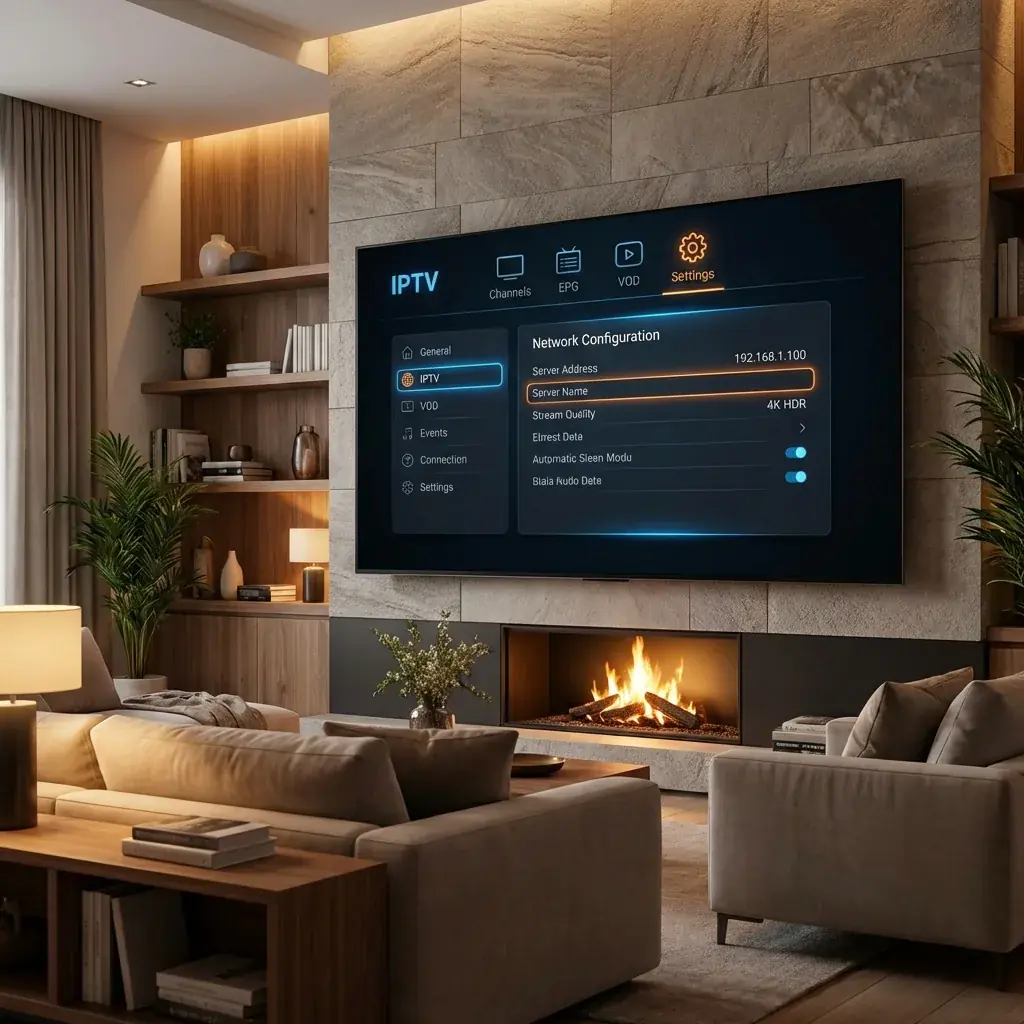
Comment configurer son IPTV correctement : le guide complet setting IPTV pas à pas
Guide complet pour configurer son IPTV sur tous vos appareils, de la connexion aux paramètres avancés
Vous venez de souscrire un abonnement IPTV premium et vous ne savez pas par où commencer ? Ou bien votre service tourne mal malgré une bonne connexion Internet ? Le problème vient presque toujours d'une configuration IPTV bâclée dès l'installation. Contrairement à ce que l'on croit, configurer son IPTV ne se limite pas à entrer un iptv code dans une application. La qualité de votre expérience dépend d'une dizaine de paramètres — matériel, réseau, application, codec, EPG — que ce guide détaille de A à Z, quel que soit votre appareil.
Ce qu'implique vraiment un setting IPTV réussi
Avant de télécharger la moindre application, il faut comprendre ce qui se passe techniquement. Un service IPTV diffuse des flux vidéo compressés via Internet jusqu'à votre appareil. Ce flux doit être reçu, décodé et affiché en temps réel, sans délai ni coupure. Trois éléments peuvent faire échouer cette chaîne : une connexion insuffisante, une application mal paramétrée, ou un appareil qui ne correspond pas aux exigences du service.
Une installation IPTV optimale, c'est l'alignement parfait de ces trois éléments. Ce guide vous montre comment y parvenir, étape par étape.
Étape 1 — Préparer sa connexion avant tout
C'est la fondation. Aucune configuration IPTV ne compensera une connexion instable ou sous-dimensionnée.
Les débits minimum selon la qualité souhaitée
- SD (définition standard) : 5 Mbps minimum
- HD 720p / 1080p : 15 à 20 Mbps
- 4K / Ultra HD : 25 à 35 Mbps
Si plusieurs personnes regardent simultanément sur des appareils différents, multipliez ces valeurs par le nombre de connexions actives. Un foyer qui utilise trois flux HD en même temps a besoin d'une connexion stable à au moins 50 Mbps.
Filaire vs Wi-Fi : un choix qui change tout
Le Wi-Fi reste la cause numéro un des coupures sur IPTV. Les interférences, la distance au routeur et les saturations de fréquences dégradent le flux sans que votre test de débit ne le révèle. Pour tout appareil fixe — téléviseur, box Android, Fire TV Stick branché derrière le meuble — privilégiez systématiquement une connexion Ethernet via un câble RJ45 ou un adaptateur Ethernet USB. La différence est immédiate et souvent spectaculaire.
Étape 2 — Choisir la bonne application pour configurer son IPTV
Le choix de l'application est aussi important que celui du fournisseur. Chaque lecteur IPTV a ses forces et ses particularités.
IPTV Smarters Pro
C'est l'application la plus utilisée pour configurer IPTV via le protocole Xtream Codes. Elle supporte les listes M3U, l'EPG intégré, le catch-up TV et la VOD dans une interface claire. Compatible Android, iOS, Fire TV Stick et Smart TV. Pour la configuration, lancez l'application IPTV Smarters Pro, choisissez "Ajouter un utilisateur" puis renseignez l'URL du serveur, votre identifiant et votre mot de passe fournis par votre opérateur IPTV.
TiviMate
TiviMate est la référence sur Android TV et Fire TV Stick pour les utilisateurs exigeants. Son interface imite celle d'un guide TV classique, avec une navigation rapide entre les chaînes et une gestion avancée des favoris. Le paramétrage TiviMate passe par l'import d'une liste M3U ou par une connexion Xtream Codes. La version premium débloque le multi-playlist, les profils et l'enregistrement. Televizo est une alternative gratuite intéressante si vous avez besoin de Chromecast natif et d'un contrôle parental intégré. Pour iPhone et iPad, optez plutôt pour Smarters Player Lite, et pour les Smart TV uniquement compatibles MAC, l'application SET IPTV reste une référence.
GSE Smart IPTV
Idéal sur iPhone et iPad, GSE Smart IPTV gère aussi bien les listes M3U locales que les flux distants. Son installation sur iOS est particulièrement simple : ajoutez l'URL M3U de votre fournisseur, l'application charge automatiquement la liste des chaînes et les métadonnées associées.
VLC Media Player
VLC reste une alternative fiable sur PC, Mac et Android pour tester un flux IPTV sans installation supplémentaire. Ouvrez "Média > Ouvrir un flux réseau" et collez l'URL M3U. C'est l'outil idéal pour diagnostiquer un problème avant de l'imputer à votre application principale.
Étape 3 — Le setting IPTV appareil par appareil
Configurer IPTV sur Smart TV Samsung ou LG
Les Smart TV récentes intègrent rarement une application IPTV native de qualité. La meilleure approche consiste à installer Smart IPTV (SIPTV) depuis le store du fabricant, puis à envoyer votre liste M3U via l'interface web de l'application depuis un navigateur PC. L'adresse MAC de votre téléviseur vous sera demandée lors de l'activation — elle figure dans les paramètres réseau de votre TV.
Configurer IPTV sur Fire TV Stick
Le Fire TV Stick est l'un des supports les plus populaires pour l'IPTV. Installez Downloader depuis le store Amazon, puis utilisez-le pour télécharger le fichier APK de TiviMate ou IPTV Smarters Pro. Activez au préalable l'option "Applications de sources inconnues" dans les paramètres développeur. Une fois l'application installée, le paramétrage Fire Stick est identique à celui décrit pour chaque application ci-dessus. Consultez notre tutoriel complet Fire Stick pour les détails.
Configurer IPTV sur Android TV ou box Android
Les box Android (Formuler, MiBox, Nvidia Shield) accèdent directement au Google Play Store. Téléchargez TiviMate ou IPTV Smarters Pro, entrez vos identifiants et configurez l'EPG pour disposer d'un guide des programmes complet. Pensez à désactiver la mise en veille automatique pour éviter les coupures lors des visionnages longs.
Configurer IPTV sur smartphone ou iPhone
Sur mobile, téléchargez l'application depuis le Play Store ou l'App Store. La configuration IPTV sur Android ou iOS suit la même logique : URL M3U ou identifiants Xtream Codes, import de la liste, sélection des chaînes favorites. Activez le mode "Ne pas déranger" pendant les visionnages pour éviter que les notifications n'interrompent le flux.
Configurer IPTV sur PC ou Mac
Sur ordinateur, VLC, Kodi ou une application dédiée comme OTT Navigator suffisent. Avec Kodi, installez l'extension PVR IPTV Simple Client, renseignez l'URL M3U et redémarrez l'application. La configuration IPTV sur PC offre l'avantage d'une interface large et d'une gestion fine des sous-titres et des pistes audio.
Étape 4 — Paramètres avancés pour une expérience sans coupure
Configurer l'EPG (guide des programmes)
L'EPG (Electronic Program Guide) affiche les grilles de programmes en temps réel sur chaque chaîne. Pour l'activer, votre fournisseur IPTV vous communique une URL EPG spécifique à entrer dans les paramètres de votre application. Sur TiviMate, cette option se trouve dans "Playlists > EPG". Sur Smarters Pro, elle s'intègre directement lors de la saisie des identifiants Xtream Codes.
Ajuster le tampon de lecture (buffer)
Le tampon est la réserve de données que l'application précharge avant d'afficher le flux. Un tampon trop faible provoque des freezes, un tampon trop élevé crée un délai à la mise en route. Sur TiviMate, réglez-le entre 5 000 et 10 000 ms selon la stabilité de votre connexion. Sur Smarters Pro, l'option "Player Settings" permet d'ajuster ce paramètre manuellement.
Activer le contrôle parental
Si votre foyer inclut des enfants, la plupart des applications IPTV proposent un verrouillage par code PIN sur certaines chaînes ou catégories. Sur TiviMate Premium, accédez aux paramètres de chaque chaîne pour y appliquer une restriction d'accès. Sur Smarters Pro, le contrôle parental est disponible dans le menu des paramètres généraux.
Les erreurs les plus fréquentes lors d'un setting IPTV
- Utiliser le Wi-Fi sur un appareil fixe : première source de coupures. Passez au câble Ethernet dès que possible.
- Ignorer les mises à jour de l'application : les lecteurs IPTV reçoivent des correctifs réguliers qui améliorent la stabilité. Une version obsolète peut générer des bugs inexpliqués.
- Confondre M3U et Xtream Codes : certains fournisseurs donnent une URL M3U, d'autres des identifiants Xtream Codes. Ces deux formats ne s'utilisent pas de la même façon dans l'application. Vérifiez quel format vous a été communiqué avant de configurer IPTV.
- Oublier de configurer l'EPG : sans guide des programmes, l'expérience IPTV perd une grande partie de son intérêt. L'EPG s'active en deux minutes et change complètement l'ergonomie du service.
- Ne pas tester sur plusieurs appareils : si le flux est instable sur un seul appareil, le problème vient de cet appareil, pas du fournisseur. Testez sur un second support avant de contacter le support client.
FAQ — Configurer son IPTV
Comment configurer son IPTV quand on n'a que l'URL M3U ?
Ouvrez votre application IPTV, choisissez l'option d'ajout par URL M3U et collez le lien fourni par votre fournisseur. L'application charge automatiquement la liste des chaînes. Si l'URL contient déjà votre identifiant et mot de passe, aucune saisie supplémentaire n'est nécessaire.
Pourquoi mon IPTV se coupe toutes les quelques minutes malgré une bonne connexion ?
Le problème vient souvent d'un tampon de lecture trop faible, d'une connexion Wi-Fi instable ou d'un serveur surchargé côté fournisseur. Augmentez la valeur du buffer dans les paramètres de votre application, basculez en Ethernet si possible, et testez à une heure différente pour confirmer si le problème est côté serveur.
Quelle application choisir pour une Smart TV ?
L'application Smart IPTV (SIPTV) reste la plus fiable sur Samsung et LG. L'activation se fait via l'adresse MAC de la TV et une liste M3U chargée depuis un navigateur web. TiviMate est préférable sur les TV sous Android TV (Sony, Philips, Sharp).
Faut-il un VPN pour configurer son IPTV ?
Un VPN n'est pas indispensable au fonctionnement de l'IPTV, mais il peut résoudre certains blocages imposés par les fournisseurs d'accès. Si votre flux est fluide sur une connexion mobile 4G mais se dégrade sur votre box Internet, votre FAI bride peut-être le trafic IPTV — un VPN permet alors de contourner cette limitation.
Comment vérifier que sa configuration IPTV est correctement réalisée ?
Lancez une chaîne HD en direct et regardez-la pendant 10 minutes sans interruption. Vérifiez ensuite que l'EPG affiche bien les programmes en cours, puis testez un contenu VOD et une fonction de replay. Si ces trois éléments fonctionnent sans freezes ni erreurs de chargement, votre configuration IPTV est pleinement opérationnelle.
Conclusion
Une configuration IPTV bien réalisée se traduit par une expérience fluide, sans frustration, comparable à celle d'un abonnement câble classique — mais avec bien plus de flexibilité. Prenez le temps de suivre chaque étape de cette configuration IPTV, d'ajuster les paramètres avancés et de tester votre installation sur chaque appareil de votre foyer. C'est cet investissement initial de quelques minutes qui garantit des semaines de visionnage sans problème.
Configuré ? Il ne manque que le flux
Appliquez les réglages de ce guide sur un vrai abonnement : +15 000 chaînes et EPG complet.
Obtenir mes identifiants de test