Smarters Player Lite sur iPhone, iPad et Apple TV : ce qui le sépare d'IPTV Smarters Pro
Même éditeur, deux lecteurs : saisie Xtream Codes ou M3U, navigation sur iOS et tvOS, et ce que la version Lite ne fait pas
Par la Rédaction premium-iptv-4k.fr · Mis à jour le 20 novembre 2026
Sur l'App Store, la recherche « IPTV Smarters » ne mène pas à l'application que la plupart des tutoriels décrivent. La fiche qui s'affiche porte un autre nom : Smarters Player Lite. Même éditeur, intitulé différent, quelques menus en moins. D'où la question de ceux qui passent d'un boîtier Android à un iPhone : est-ce le même lecteur, et que perd-on au passage ?
Sur le fond, rien ne change : le lecteur lit les chaînes et la vidéo à la demande d'un abonnement, à partir d'identifiants Xtream Codes ou d'un lien M3U. L'écart avec la version Pro, lui, se joue écran par écran.
Deux applications, un même éditeur, et une seule qui passe l'App Store
Smarters Player Lite et IPTV Smarters Pro viennent du même éditeur, WHMCS Smarters, et la Lite se présente comme une version allégée du lecteur. Sur l'App Store, c'est la seule application IPTV de cet éditeur : la page développeur de WHMCS Smarters ne liste aucune « IPTV Smarters Pro », ni pour iPhone ni pour Apple TV. La Pro s'installe sur d'autres appareils, à partir des fichiers que l'éditeur propose sur son site ou, sur certains téléviseurs, depuis leur boutique d'applications.
Les deux lecteurs attendent la même chose de l'abonnement : un lien M3U, ou le trio serveur, identifiant et mot de passe du format Xtream Codes.
Ce que la mention « Lite » annonce, c'est un périmètre de fonctions plus court, détaillé plus bas. Pour l'installation sur Fire TV, Android TV ou PC et les réglages propres à la version complète, le guide IPTV Smarters Pro prend le relais.
Où Smarters Player Lite s'installe sans détour (iPhone, iPad, Apple TV, Mac)
Sur iPhone et iPad, tout part de l'onglet Rechercher de l'App Store. Saisissez le nom complet, ouvrez la fiche, et lisez la ligne placée sous le titre avant de toucher au bouton Obtenir : c'est celle de l'éditeur, et elle doit mentionner WHMCS Smarters. La fiche demande iOS ou iPadOS 15.6 au minimum, et l'interface n'existe qu'en anglais.
Sur Apple TV, la recherche se lance depuis l'App Store de tvOS (tvOS 12 ou ultérieur). La même fiche accepte aussi les Mac équipés d'une puce Apple, M1 ou plus récente, sous macOS 12.5 ou ultérieur, ainsi que l'Apple Vision. Côté Android, en revanche, la Lite n'a plus de fiche Google Play accessible et la page de téléchargement de l'éditeur ne propose qu'un fichier APK : sur un téléphone ou un boîtier Android, la version Pro reste la piste la plus simple.
Avant de fouiller les menus d'un téléviseur, sachez que les Smart TV Samsung et LG ne proposent pas de Smarters Player Lite. Une autre application de l'éditeur peut y exister selon le modèle et la région ; la marche à suivre pour installer un lecteur IPTV sur une Smart TV Samsung couvre le cas où l'application cherchée n'apparaît pas. Pas de Lite non plus pour Windows.

Add New User, quatre champs et autant d'occasions de se tromper
Au premier lancement, l'application ne montre ni chaîne ni catalogue. Après un éventuel écran de conditions d'utilisation à accepter, elle demande comment charger un compte. Deux entrées servent réellement : « Login with Xtream Codes API » et « Load Your Playlist or File/URL ». La première attend trois informations séparées, la seconde un lien M3U complet à coller d'un bloc. Les libellés sont en anglais et leur ordre varie un peu d'une version à l'autre.
Avec Xtream Codes, l'écran Add New User aligne quatre champs :
- Any Name : un nom libre, qui sert seulement à reconnaître le profil dans la liste. « Salon » ou « iPhone » suffit.
- Username : l'identifiant reçu, à la lettre et à la majuscule près.
- Password : le mot de passe, masqué pendant la frappe, ce qui n'aide pas.
- URL : l'adresse du serveur sous la forme http://serveur:port, sans rien après le port.
Les refus de connexion viennent le plus souvent de la saisie. Le clavier iOS ajoute volontiers un espace après un collage, ou transforme la première lettre en majuscule. Un « https » tapé par réflexe alors que l'adresse reçue commence par « http » suffit aussi. Un port oublié en fin d'adresse, pareil. Le plus sûr : copier chaque valeur depuis le message d'origine, une par une, puis vérifier la fin du champ avant de valider avec Add User.
Ces valeurs arrivent par WhatsApp et par e-mail avec l'abonnement, lien M3U compris. Gardez ce message à portée de main, que vous ayez choisi une formule courte ou l'offre IPTV sur 12 mois : ce sont les mêmes valeurs que vous recollerez sur l'iPad, l'Apple TV ou la version Pro.
Le premier soir sur iPhone, de l'icône aux favoris
Une fois ajouté, le profil apparaît dans une liste. Un appui dessus lance le chargement des chaînes, des films et des séries, plus ou moins long selon la taille du catalogue. L'écran d'accueil s'organise ensuite, selon la version, autour de grandes tuiles du type Live TV, Movies, Series.
Dans Live TV, les catégories s'empilent à gauche et les chaînes de la catégorie choisie s'affichent à côté. La loupe évite de faire défiler des centaines de lignes : trois lettres du nom de la chaîne, et la liste se réduit.
Un appui sur une chaîne lance la lecture, d'abord en aperçu ou directement en plein écran selon la version. Les favoris se créent, selon la version, par un appui long sur la ligne de la chaîne, ou par l'icône dédiée du lecteur ; ils se regroupent ensuite dans une catégorie à part. Pendant la lecture, toucher l'image fait apparaître les commandes. C'est là que se trouvent, selon la version, le choix de la piste audio et celui des sous-titres.
Le reste de la mise en route côté téléphone (réseau mobile ou Wi-Fi, mise en veille, envoi de l'image vers un téléviseur) est traité dans le tutoriel IPTV sur iPhone.
iPad et Apple TV changent la manière de tenir la télécommande
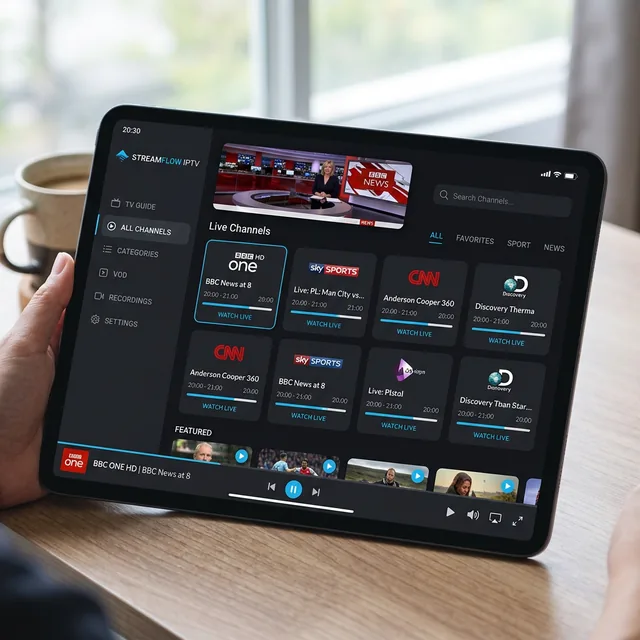
Sur iPad, l'interface respire. Catégories et chaînes restent affichées côte à côte en permanence, sans retour en arrière pour changer de rubrique. Si la version installée accepte Split View, le lecteur partage l'écran avec une autre application ; dans le cas contraire, il occupe toute la dalle. Les réglages propres à la tablette sont détaillés dans le guide IPTV sur iPad.
L'Apple TV pose un autre problème : il n'y a plus de doigt. Tout passe par le focus, ce cadre lumineux que la Siri Remote déplace d'une tuile à l'autre, et un clic valide. Le parcours des chaînes s'y prête bien. La saisie des identifiants, beaucoup moins : épeler une adresse de serveur lettre par lettre au pavé tactile est laborieux.
L'astuce vient de tvOS, pas de l'application, et l'Assistance Apple la documente. Quand un champ de texte s'ouvre sur le téléviseur, un iPhone rattaché au même compte Apple, Bluetooth et Wi-Fi activés, reçoit une notification qui propose son propre clavier. On y colle l'identifiant, le mot de passe et l'URL copiés depuis le message reçu, et l'écran Add New User se remplit sans faute de frappe. Le branchement du boîtier, la résolution et le réseau relèvent du guide IPTV pour Apple TV.
EPG, enregistrement, multi-écrans : ce que la version Lite fait, et ce qu'elle ne garantit pas
Le mot « Lite » se paie en fonctions, pas en confort de lecture, mais l'écart s'est réduit. Le guide des programmes, longtemps cité comme le grand absent, figure dans l'historique officiel de la fiche App Store depuis la version 1.3.9 (« EPG Integrated »). Son affichage, titre de l'émission en cours ou grille plus large, dépend de la version installée et des données que fournit l'abonnement.
Pour l'enregistrement et le contrôle parental, la fiche App Store ne mentionne ni l'un ni l'autre. Avant de compter sur une capture d'émission ou de confier la tablette à un enfant, ouvrez Settings et vérifiez ce que propose votre version.
Reste la question des écrans simultanés, qui ne dépend pas du lecteur. Un abonnement standard ouvre un flux à la fois : lancer une chaîne sur l'iPhone pendant que l'Apple TV tourne coupe l'un des deux. Pour regarder sur plusieurs appareils en même temps, il faut une formule IPTV à plusieurs écrans simultanés, quel que soit le lecteur installé.
Quand la chaîne refuse de se lancer sur le lecteur Lite
Quatre situations reviennent, et aucune n'impose de réinstaller l'application d'emblée.
La liste est vide après la connexion. Le profil s'ouvre, les tuiles s'affichent, mais Live TV ne contient rien. L'URL du serveur est en cause la plupart du temps (port manquant, lettre en trop), sinon des identifiants périmés. Supprimer le profil puis le recréer en recollant chaque valeur règle le premier cas.
La roue tourne, l'image ne vient pas. Testez une autre chaîne d'abord : si elle démarre, le problème vient du flux, pas du téléphone. Si rien ne part, certaines versions proposent dans Settings un choix de format de flux ou de moteur de lecture ; en changer débloque parfois la lecture. Les questions de débit et de Wi-Fi, communes à tous les lecteurs, relèvent du guide de réglages cité plus bas.
Un message d'erreur de connexion surgit du jour au lendemain. Regardez la date de fin d'abonnement avant de chercher plus loin.
La lecture s'interrompt quand vous changez d'application. Selon la version, la lecture peut s'interrompre une fois l'application passée en arrière-plan. Au retour, relancez la chaîne.
Migrer vers la version complète avec les mêmes identifiants
La Lite suffit tant que l'écran principal est un iPhone, un iPad ou une Apple TV. Le passage à IPTV Smarters Pro se justifie surtout quand l'écran change : l'arrivée d'un boîtier Android TV ou d'un Fire TV Stick dans le salon, ou l'envie de regarder sur un PC Windows, où la Lite n'existe pas.
Rien à redemander au moment de changer. L'identifiant, le mot de passe et l'URL du serveur saisis dans la Lite sont ceux que la Pro attend ; on les recopie une fois sur le nouvel appareil, et le catalogue se recharge à l'identique. Les favoris, en revanche, ne suivent pas. Ils restent enregistrés dans chaque application, et il faut les recréer.
Avant de trancher, le comparatif des applications IPTV situe les deux versions face aux autres lecteurs. Sur l'un ou l'autre lecteur, le guide central explique comment doser le tampon de lecture IPTV quand l'image saccade, ce qui change entre Wi-Fi et câble, et où saisir l'adresse du guide des programmes quand l'application le permet.
Ce qui reste flou après avoir ouvert l'application sur iOS
Smarters Player Lite est-elle vraiment gratuite, et que faut-il payer ensuite ?
Elle est gratuite au téléchargement sur l'App Store, avec un achat intégré facultatif (« Buy Premium Version », 1,99 € sur l'App Store français au 19 novembre 2026) ; l'application affiche aussi de la publicité. Le lecteur ne fournit aucune chaîne : ce que vous payez ensuite, c'est l'abonnement dont vous saisissez les identifiants. Quant aux codes IPTV gratuits partagés en ligne, vérifiez la légalité et la fiabilité de la source avant de les saisir.
Existe-t-il une version pour Mac ou Windows ?
Pas de Smarters Player Lite pour Windows. Sur un Mac à puce Apple (M1 ou ultérieure, macOS 12.5 ou plus récent), la fiche App Store la propose bien. Sur PC, le site de l'éditeur distribue IPTV Smarters Pro sous forme de fichier d'installation, et le même lien M3U se charge aussi dans d'autres lecteurs : le guide des applications IPTV gratuites pour PC en présente plusieurs.
Pourquoi l'App Store affiche-t-il plusieurs applications au nom proche ?
Le mot « Smarters » est repris par plusieurs lecteurs sans lien avec l'éditeur d'origine : des fiches comme « Smarters IPTV Pro: Player » ou « Smarters Pro - IPTV » viennent d'autres développeurs, et WHMCS Smarters ne publie pas d'« IPTV Smarters Pro » sur l'App Store. Le nom affiché sous le titre de la fiche tranche : s'il ne correspond pas à WHMCS Smarters, il s'agit d'une autre application, et mieux vaut ne jamais y saisir vos identifiants.
Comment mettre à jour l'application sur iPhone ou Apple TV ?
Par l'App Store. La mise à jour automatique s'en charge si elle est activée dans les réglages de l'appareil ; sinon, la fiche de l'application affiche un bouton Mettre à jour. Les profils enregistrés sont conservés, seule une suppression complète de l'application les efface.
Vos identifiants Xtream arrivent par WhatsApp, le lecteur attend
Un essai de 24 h, trois valeurs à saisir dans Add New User, et le lecteur Lite se juge sur l'iPhone, l'iPad ou l'Apple TV de la maison.
Demander le test IPTV gratuit