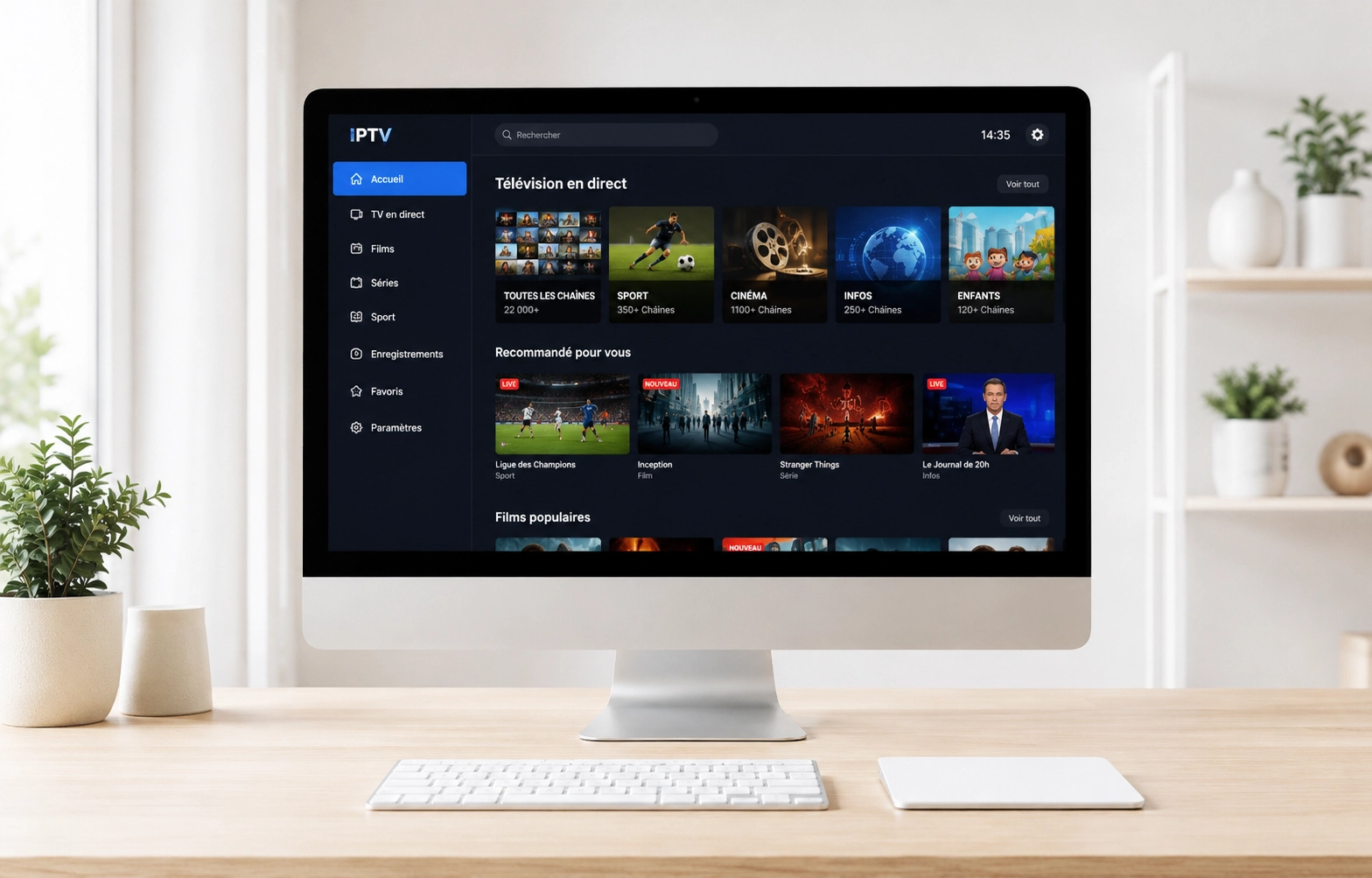
IPTV sur Mac : le guide complet pour installer et configurer sur macOS
Apple Silicon ou Intel, app iPhone ou VLC : le parcours macOS complet, du menu Pomme à l'AirPlay du salon.
Avant de chercher une application, ouvrez le menu Pomme. « À propos de ce Mac » vous répond en dix secondes : puce Apple Silicon ou processeur Intel. Sur macOS, ce détail décide de tout — un M1, M2, M3 ou M4 installe les applications iPhone directement depuis le Mac App Store, quand un Mac Intel devra passer par un lecteur classique comme VLC. Deux machines, deux parcours, et ce guide les suit tous les deux.
L'usage, lui, ne ressemble à aucun autre appareil : on regarde l'IPTV sur Mac à son bureau, souvent une fenêtre parmi d'autres, sans boîtier ni câble HDMI à tirer. L'écran est déjà calibré, le décodage matériel suit même sur un MacBook Air — et quand l'envie de grand écran arrive, AirPlay envoie le flux vers la TV du salon. Première étape, celle qui conditionne tout le reste : identifier votre puce.
Apple Silicon ou Intel ? Le menu Pomme décide de tout
Cliquez sur la pomme en haut à gauche de l'écran, puis « À propos de ce Mac ». Si la ligne Puce affiche Apple M1, M2, M3 ou M4, l'onglet « Apps iPhone et iPad » du Mac App Store vous est ouvert : les mêmes lecteurs que sur iPhone tournent en fenêtre sur votre bureau. Si vous lisez un nom de processeur Intel, ces apps ne s'installeront jamais — il faudra un lecteur pensé pour macOS, VLC en tête. Vérifiez au passage la version du système : la plupart des lecteurs réclament macOS 11 (Big Sur) au minimum.
| Mac Apple Silicon (M1 à M4) | Mac Intel | |
|---|---|---|
| Applications disponibles | Apps iPhone (Smarters Pro, GSE, iPlayTV) + lecteurs macOS | Lecteurs macOS uniquement, VLC en pratique |
| Connexion Xtream Codes | Oui, via les apps iPhone | Non : lien M3U indispensable |
| EPG et VOD | Oui, interface télé complète | Non : VLC lit les chaînes, sans guide des programmes |
Gardez aussi sous la main les identifiants reçus par e-mail après la commande — une URL M3U complète, ou le trio Xtream (serveur, nom d'utilisateur, mot de passe). Côté débit et connexion, rien de propre au Mac : les repères sont dans notre guide pour configurer son IPTV.
Quelle application selon votre puce (et vos identifiants)
Le choix se lit par voie d'accès plutôt que par popularité : soit l'app iPhone portée sur le bureau, soit le lecteur universel qui tourne partout.
| Voie | Machines | M3U | Xtream | EPG / VOD | Verdict |
|---|---|---|---|---|---|
| App iPhone portée (IPTV Smarters Pro, GSE Smart IPTV, iPlayTV) | Apple Silicon | Oui | Oui | Oui | L'expérience télé complète |
| Lecteur universel (VLC) | Tous les Mac | Oui | Non | Non | La fiabilité brute, sans habillage |
Sur un MacBook ou un iMac à puce Apple Silicon, mon réflexe reste IPTV Smarters Pro : liste des chaînes à gauche, aperçu à droite, guide des programmes complet — et elle avale aussi bien un lien M3U que des codes Xtream, ce qui règle la question des identifiants d'un coup. GSE tire son épingle du jeu quand on jongle entre plusieurs playlists ou qu'on tient à des sous-titres bien gérés ; iPlayTV séduit par son interface façon guide TV, très fluide.
Sur un Mac Intel, inutile de chercher ces apps : elles n'apparaîtront même pas dans le store. VLC devient l'allié naturel — pas d'EPG, pas de rangement par catégories, mais une stabilité de lecture qu'aucun autre lecteur gratuit ne surpasse. Les deux parcours, en détail, maintenant.
Installer une app iPhone depuis le Mac App Store (puces M1 à M4)
C'est la voie royale, et elle n'existe que sur Apple Silicon. Ouvrez le Mac App Store et tapez le nom du lecteur dans la recherche : par défaut, le store n'affiche que les applications Mac — la liste semble vide, et beaucoup s'arrêtent là en concluant que l'app n'existe pas. Le réglage qui change tout se trouve juste sous le champ de recherche : l'onglet « Apps iPhone et iPad ». Cliquez dessus, les lecteurs IPTV de l'iPhone apparaissent avec leur bouton Obtenir habituel. L'application s'installe comme n'importe quelle autre et s'ouvre dans une fenêtre au format iPhone, que vous redimensionnez et déplacez comme une fenêtre Mac ordinaire.
Au premier lancement, deux garde-fous macOS peuvent s'inviter : une confirmation de sécurité (la marche à suivre est dans la section blocages, plus bas) et une demande d'accès au réseau local — acceptez-la, sans cet accès certaines apps ne joignent pas le serveur.
Reste la connexion. En M3U, copiez l'URL depuis l'e-mail avec Cmd+C et collez-la avec Cmd+V, sans jamais la retaper : un seul caractère de travers et l'import échoue en silence. En Xtream, l'URL du serveur s'arrête au port, sans le /get.php final — l'erreur classique —, suivie du nom d'utilisateur et du mot de passe. Le détail des champs, écran par écran, est couvert dans le guide pour configurer son abonnement IPTV pas à pas.
Mac Intel : lire sa playlist M3U dans VLC, sans support Xtream
Autant l'assumer d'entrée : sur un Mac Intel, la voie sérieuse s'appelle VLC, et VLC ne parle que le M3U. Pas de mode Xtream, pas d'EPG intégré, pas de catégories. Si votre fournisseur ne vous a transmis que des codes Xtream, réclamez-lui le lien M3U équivalent : même compte, autre format, rien à payer en plus.
Le parcours tient ensuite en trois gestes. Téléchargez VLC depuis videolan.org — le site officiel, aucun autre. Menu Fichier → Ouvrir un flux réseau, collez l'URL M3U, cliquez sur Ouvrir. Les chaînes se rangent dans la fenêtre Liste de lecture (Cmd+Maj+P) ; sur une playlist de plusieurs milliers de lignes, le premier chargement demande quelques secondes, laissez-le respirer.
Un seul réglage vaut vraiment le détour : le cache réseau. Direction Préférences → Entrée/Codecs, montez la valeur à 1500 voire 3000 ms si l'image se fige par à-coups. Le démarrage de chaque chaîne prend un léger différé, et les micro-coupures disparaissent.
Du bureau au salon : envoyer le flux vers la TV en AirPlay
Un Mac se déplace du bureau au salon sans câble, ce qu'aucun boîtier ne sait faire. Ouvrez le Centre de contrôle (les deux interrupteurs en haut à droite de la barre des menus), cliquez sur Recopie d'écran et choisissez votre TV compatible AirPlay ou votre boîtier Apple. Deux modes s'offrent à vous : la recopie, qui duplique tout l'écran du Mac, et l'écran étendu, qui fait de la TV un second moniteur — passez alors le lecteur en plein écran côté TV et gardez le Mac libre pour le reste.
La fluidité dépend du chemin parcouru par le flux. Mac en Wi-Fi, le signal transite deux fois par les ondes : du serveur au Mac, puis du Mac à la TV. D'où ce symptôme déroutant : une chaîne parfaitement fluide en local qui saccade une fois projetée au salon. La parade est simple — branchez le Mac en Ethernet via un adaptateur USB-C, la TV reste seule sur le Wi-Fi. Dernier point d'honnêteté : la recopie compresse l'image, et un flux 4K y perd du piqué. Pour une soirée, ça passe très bien ; pour un usage salon quotidien, un boîtier dédié avec son application native fera mieux.
Split View et Picture-in-Picture : travailler sans quitter le direct
Regarder en travaillant, voilà l'usage que seul un ordinateur permet — et macOS le fait avec une élégance particulière. Trois outils s'en chargent. Le plein écran d'abord, Ctrl+Cmd+F dans la plupart des lecteurs, quand le match mérite toute la dalle. Split View ensuite : laissez le pointeur sur le bouton vert de la fenêtre, choisissez une moitié d'écran et installez vos notes ou votre messagerie dans l'autre — chaque app garde sa moitié, sans chevauchement. Stage Manager enfin, disponible depuis macOS Ventura : la fenêtre du lecteur reste flottante dans un coin pendant que vous passez d'une application à l'autre, et l'image en incrustation (Picture-in-Picture) prend le relais dans les apps qui la proposent.
Deux réflexes de confort pour finir. Dans VLC, les menus Audio et Sous-titres se règlent à la volée, sans interrompre la lecture. Et sur un MacBook sur batterie, une lecture 4K prolongée chauffe la machine et réveille les ventilateurs : branchez le chargeur pour les longues soirées, ou repassez le flux en Full HD — sur une demi-fenêtre, la différence ne se voit pas. Les réglages qui ne doivent rien au Mac (EPG, pistes, qualité automatique) sont regroupés dans les paramètres avancés du guide IPTV.
Gatekeeper, codecs, cache VLC : les blocages propres à macOS
| Problème | Cause probable | Solution |
|---|---|---|
| App refusée au premier lancement (« développeur non identifié ») | Gatekeeper, la sécurité de macOS | Réglages Système → Confidentialité et sécurité → « Ouvrir quand même », puis confirmer |
| Écran noir avec le son (ou l'inverse) sur une chaîne | Codec du flux non géré par l'application | Ouvrir le même flux dans VLC, qui décode presque tout ; sinon baisser la résolution de la chaîne |
| Saccades et micro-coupures en soirée | Cache trop bas, Wi-Fi encombré | Cache réseau VLC à 1500-3000 ms, bascule en Ethernet via adaptateur USB-C |
Playlist qui ne charge pas, EPG vide, chaînes absentes : ces pannes-là frappent tous les appareils de la même façon, et leurs solutions sont réunies dans les erreurs fréquentes du guide IPTV.
Le lecteur est prêt, il ne manque plus qu'un flux solide derrière. Pour des chaînes stables et une VOD fournie sur votre écran Retina, comparez l'abonnement IPTV 12 mois ou l'IPTV qualité 4K — et jugez d'abord sur votre propre machine avec un test IPTV gratuit de 24h. Un doute en cours de configuration ? Le support IPTV répond 7j/7.
Les questions que les possesseurs de Mac posent vraiment
Comment installer IPTV Smarters Pro sur un Mac Intel, où l'app iOS n'apparaît pas ?
On ne peut pas : l'application est une app iPhone, et le Mac App Store ne la propose qu'aux machines Apple Silicon. Sur un Mac Intel, la solution fiable est VLC avec le lien M3U équivalent de votre abonnement — demandez-le à votre fournisseur, c'est le même compte sous un autre format.
Pourquoi l'onglet « Apps iPhone et iPad » du Mac App Store ne montre-t-il aucune app IPTV sur mon Mac ?
Deux causes possibles. Sur un Mac Intel, l'onglet ne propose rien : ces apps exigent une puce Apple Silicon. Sur un Mac M1 à M4, certains éditeurs choisissent de ne pas rendre leur app iPhone disponible sur Mac — elle n'apparaît alors pas dans la recherche, même si elle existe sur votre téléphone. Vérifiez d'abord votre puce dans le menu Pomme, puis essayez un autre lecteur.
macOS bloque l'application IPTV au premier lancement (« développeur non identifié ») : que faire ?
Ouvrez Réglages Système → Confidentialité et sécurité : le message de blocage s'affiche en bas de la fenêtre avec un bouton « Ouvrir quand même ». Cliquez, confirmez avec votre mot de passe ou Touch ID, et l'app se lancera normalement les fois suivantes. Ne le faites que pour une application téléchargée depuis le Mac App Store ou le site officiel de son éditeur.
Peut-on envoyer un flux IPTV du Mac vers la TV du salon en AirPlay sans perte de qualité ?
Pour un match ou une soirée, oui, à condition de soigner le réseau : Mac branché en Ethernet, TV seule sur le Wi-Fi. La recopie d'écran compresse toutefois l'image, et un flux 4K peut saccader sur la TV alors qu'il reste fluide sur le Mac. Pour un usage salon quotidien, une application native sur un boîtier demeure plus confortable.
VLC sur Mac peut-il se connecter avec des codes Xtream, ou faut-il le lien M3U ?
VLC ne gère pas le mode Xtream Codes : il lui faut une URL M3U. Si vous n'avez reçu que le trio serveur, identifiant et mot de passe, réclamez le lien M3U équivalent à votre fournisseur — la conversion ne change rien à votre abonnement.