
Smart IPTV : activer l'application par adresse MAC et charger sa playlist sur Samsung et LG
Smart IPTV sur Samsung et LG : trouver l'adresse MAC, déposer sa playlist M3U sur My List, licence après l'essai et erreurs courantes réglées.
Publié le
Par la Rédaction premium-iptv-4k.fr · Mis à jour le 19 novembre 2026
Ouvrez Smart IPTV pour la première fois et rien ne vous est demandé : pas de nom d'utilisateur, pas de mot de passe, pas de serveur. L'écran affiche une suite de caractères, l'adresse MAC, et c'est tout. Ce détail déroute beaucoup de monde, et il explique la plupart des pannes décrites plus bas.
Pas de compte, pas d'identifiants : l'adresse MAC fait tout
Smart IPTV, écrit aussi smartiptv et abrégé siptv, est un lecteur et rien d'autre. Il ne contient aucune chaîne, ne vend aucun abonnement et n'héberge aucun flux. Son travail se limite à afficher une playlist que vous avez fournie.
Le lien entre le téléviseur et la playlist se fait sur le site de l'éditeur, siptv.app. Vous y indiquez l'adresse MAC de l'appareil, vous déposez votre liste, et le serveur associe les deux. Au lancement suivant, le téléviseur interroge ce serveur avec son adresse, récupère la liste correspondante et l'affiche. Aucun identifiant ne circule dans l'application elle-même. Retenez donc ceci : tant que l'adresse saisie sur le site n'est pas strictement celle de l'écran, la liste reste vide.
Relever l'adresse MAC sur un Samsung Tizen ou un LG webOS
L'adresse apparaît dès le premier lancement, au centre de l'écran d'accueil de l'application. Pour Smart IPTV sur Samsung Tizen comme sur un LG sous webOS, le principe est le même : six paires de caractères séparées par des deux-points. Si l'application n'est pas encore sur le téléviseur, le tutoriel IPTV pour installer une application sur Samsung couvre l'étape du store. Côté LG, voyez le guide IPTV pour LG webOS.
Recopiez l'adresse en la lisant sur l'écran, ou prenez-la en photo, mais ne la retenez pas de mémoire. Les confusions classiques tiennent à trois paires : le zéro et la lettre O, le chiffre 1 et la lettre I, le 8 et le B. Une adresse MAC ne contient en principe que les chiffres de 0 à 9 et les lettres de A à F, ce qui élimine déjà O et I. Les deux-points comptent. Un seul caractère faux et la liste est enregistrée pour un appareil qui n'existe pas : sur le téléviseur, elle n'apparaît pas.
Cette règle vaut pour une vraie adresse MAC, au format 00:aa:bb:cc:dd:11. Sur un LG webOS équipé de l'application 3.0.0 ou plus récente, et sur un appareil Android où l'application vient du Play Store, l'écran affiche un Device ID à la place : recopiez-le tel quel. Autre particularité, un téléviseur possède deux adresses MAC, l'une pour le Wi-Fi, l'autre pour l'Ethernet. Changer de type de connexion puis relancer l'application peut donc faire apparaître une adresse différente ; l'éditeur indique que l'ancienne reste utilisable pour déposer une liste.
My List sur siptv.app : fichier, URL ou guide des programmes
La page My List est un formulaire. Une playlist Smart IPTV, ou playlist siptv, se dépose ici, sur le site, et non dans l'application du téléviseur : c'est ce que recouvre la recherche « siptv app mylist ». Vous y saisissez l'adresse MAC, puis choisissez comment livrer la playlist. Trois dépôts existent.
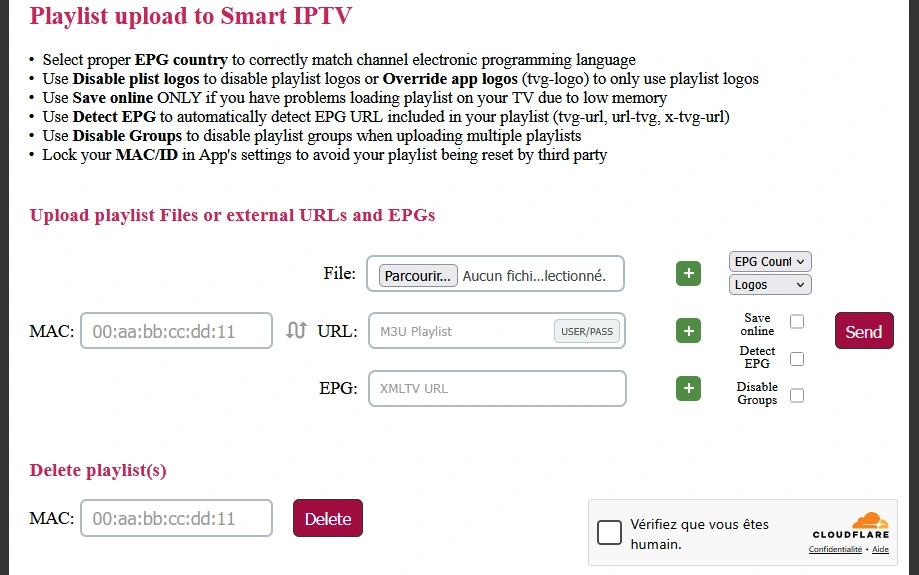
- Upload d'un fichier M3U ou M3U8. Le fichier sert de liste statique. Si le fournisseur la modifie ensuite, le téléviseur garde l'ancienne version tant que vous ne déposez pas un nouveau fichier.
- URL. Vous collez le lien de la playlist, que l'application recharge : les mises à jour côté fournisseur suivent sans nouvelle manipulation. Un bouton USER/PASS, sous ce champ, permet aussi de saisir l'adresse du serveur avec un nom d'utilisateur et un mot de passe, puis de choisir le format du flux (m3u8 ou ts).
- EPG. Un champ distinct accepte l'adresse d'un guide des programmes au format XMLTV. La case Detect EPG reprend le guide déjà déclaré dans la playlist, quand elle en contient un.
Des boutons plus et moins ajoutent d'autres fichiers, URL ou guides ; la page n'annonce pas de nombre maximal. Si vous modifiez un fichier avant de le déposer, enregistrez-le en UTF-8 sans BOM, la consigne affichée par l'éditeur. Validez, puis relancez l'application sur le téléviseur ou forcez le rechargement. Tout se règle depuis un ordinateur ou un smartphone. Pour savoir quel accès IPTV coller dans un lecteur à adresse MAC, retenez que My List accepte un lien M3U, ou l'adresse du serveur avec utilisateur et mot de passe. Une fois la liste en place, verrouillez la MAC (ou le Device ID) dans les réglages de l'application : My List le recommande pour qu'un tiers ne puisse pas réinitialiser votre liste.
Période d'essai, puis une licence unique par appareil
L'application démarre en version d'essai gratuite, dont la durée s'affiche dans l'application. Ensuite, un paiement unique active le lecteur sur l'appareil. Son montant est fixé par l'éditeur : 5,49 € au 19 novembre 2026, selon siptv.app. Il peut changer, vérifiez-le avant de payer. Sur Android, si l'application vient du Play Store, ce paiement se fait uniquement dans l'application (Settings, puis Device Info, puis Activate).
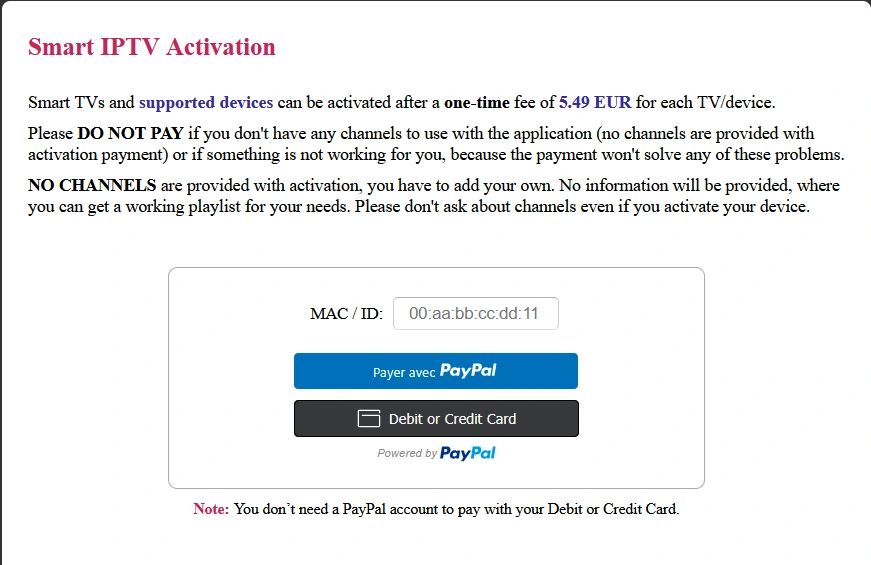
La licence ne vous donne pas une seule chaîne. Elle paie le lecteur, point, et l'éditeur précise qu'elle ne règle aucun problème de chaînes : payer ne fera pas apparaître une liste vide. Deux téléviseurs équipés, ce sont deux licences. Un téléviseur remplacé, c'est une autre adresse MAC ; aucune règle de transfert n'est publiée, posez donc la question au support de l'éditeur avant de repayer.
Les chaînes se paient à part, auprès du service dont vous déposez la liste : l'abonnement IPTV France en propose plusieurs durées, dont une formule IPTV à l'année.
Playlist vide, MAC refusée, liste qui ne bouge plus : lire le message avant de réinstaller
Réinstaller l'application règle rarement quoi que ce soit : le problème se trouve presque toujours sur My List ou dans le lien. Voici les symptômes, dans l'ordre où on les rencontre.
- L'application s'ouvre, la liste est vide. Cause la plus fréquente : une adresse MAC mal recopiée sur My List. Comparez-la à l'écran, caractère par caractère, deux-points compris.
- La MAC est refusée ou introuvable. Vérifiez qu'aucun espace ne traîne en début ou en fin de saisie, et que vous n'avez pas lu l'adresse d'un autre appareil (la box, le smartphone).
- La liste existe mais reste ancienne. Forcez le rechargement par un appui long sur 0 ou CH (ou un clic long sur Reload). Si rien ne bouge, débranchez le téléviseur environ une minute pour vider le cache ; sur Samsung, la réinitialisation du Smart Hub est le dernier recours proposé par l'éditeur. Si la liste vient d'un fichier, rappelez-vous qu'il est statique : redéposez la version récente.
- Une liste vide après un changement de lien. Une URL M3U coupée à la copie ou périmée donne une liste vide. Recollez-la depuis le message d'origine, sans retour à la ligne.
- Des noms de chaînes illisibles. Le fichier n'est sans doute pas enregistré en UTF-8 sans BOM. Ré-enregistrez-le dans ce codage avant de le renvoyer.
- La lecture s'arrête dès qu'un second écran s'allume. Un abonnement standard n'ouvre qu'une connexion. Le même lien lu sur deux téléviseurs coupe l'un des deux ; l'IPTV multi-écrans à 3 flux est prévu pour ce cas.
- La liste fonctionne chez un proche, pas chez vous. Elle a sans doute été déposée sur le mauvais téléviseur. Chaque adresse MAC a sa propre liste.
Dernier point à écarter avant de chercher plus loin : l'activation. Si tout marchait pendant l'essai et que plus rien ne s'affiche depuis, regardez d'abord la licence.
Chaînes qui chargent mais EPG muet ou images qui saccadent
Si les chaînes se lancent, la liaison MAC-playlist est bonne. Il reste deux familles de soucis, très différentes.
D'abord le guide des programmes. Un EPG muet veut dire que le champ XMLTV est vide ou que la source ne couvre pas les identifiants de vos chaînes. Un guide décalé d'une heure ou deux vient plutôt d'un écart de fuseau entre la source et le téléviseur. Dans les deux cas, la correction se fait sur My List, jamais sur le téléviseur : changez l'adresse du guide, enregistrez, relancez l'application.
Ensuite les saccades. Pour distinguer l'application du flux, changez de chaîne : si une seule coupe, c'est le flux de cette chaîne ; si toutes coupent, le réseau ou le serveur est en cause, pas Smart IPTV. Un câble Ethernet stabilise souvent la lecture, mais avec ce lecteur il a une conséquence : le téléviseur passe sur sa seconde adresse MAC, à vérifier à l'écran au lancement suivant.
Quand le store ne propose plus l'application : téléviseurs anciens et solutions de repli
Les téléviseurs plus anciens n'ont pas la dernière version de l'application. Chez Samsung, la version 3.1.3 vise Tizen 6.5 et plus, soit les modèles de 2022 et après ; ce n'est pas une mise à jour de la 3.0.105, il faut l'installer à neuf depuis l'Apps Store. Chez LG, les modèles Netcast et webOS 1.0 à 2.0 ont une version séparée, la 2.1.56. Si votre téléviseur reste bloqué, un boîtier branché en HDMI prend le relais : les critères pour choisir un boîtier IPTV de remplacement aident à trancher.
Sur Android TV et Google TV, Smart IPTV s'installe depuis le Play Store, mais cette version affiche un Device ID temporaire au lieu de la MAC. Sur Fire TV, tapez apk.siptv.app dans Downloader : c'est l'adresse publiée par l'éditeur pour son APK. L'autorisation des sources inconnues sera sans doute demandée, le tutoriel IPTV pour Fire Stick montre où l'activer. En Wi-Fi, l'éditeur conseille de régler la connexion sur l'adresse MAC de l'appareil plutôt que sur une adresse aléatoire (Use Device MAC au lieu de Use Randomized MAC). L'éditeur ne propose pas de version pour ordinateur. Si la licence vous freine, un lecteur IPTV gratuit Televizo est une piste à regarder.
Smart IPTV, IBO Player, Room IPTV, Smarters Pro : choisir selon le format de la playlist
Un seul critère tranche. Votre fournisseur vous a remis un lien M3U ? Un lecteur à adresse MAC convient : Smart IPTV, Room IPTV et son activation par MAC, ou lecteur IPTV IBO Player et sa Device Key (celui-ci ajoute une clé à l'adresse, ce que Smart IPTV ne demande pas). Vous avez des identifiants Xtream Codes ? Un lecteur qui les saisit directement sera plus direct : lisez le guide IPTV Smarters Pro.
Si vous hésitez entre plusieurs applications selon vos écrans, le classement des lecteurs IPTV par écran les met côte à côte. Pour un téléviseur Samsung ou LG sans boîtier, Smart IPTV reste simple à mettre en route : une adresse, une liste, un rechargement. Le lecteur lui-même est neutre ; ce qui compte, c'est l'origine des flux que vous y déposez, un point traité dans le guide pour choisir un fournisseur IPTV sérieux.
Cinq réponses avant de saisir votre adresse MAC
Mon adresse MAC change-t-elle si je réinstalle l'application ?
Sur un téléviseur Samsung ou LG, l'adresse ne change pas avec une réinstallation : rien à redéposer sur My List. Sur un boîtier Android, l'identifiant peut changer après une réinstallation ou une mise à jour du système : relisez-le à l'écran et redéposez la liste s'il diffère de celui enregistré.
Que devient ma liste si je déménage avec mon téléviseur ?
En principe rien à refaire : la liste est rattachée à l'adresse MAC de l'appareil, pas à votre réseau. Seule exception : si vous passez du Wi-Fi à un câble Ethernet (ou l'inverse), le téléviseur peut présenter sa seconde adresse MAC. Relevez alors celle qui s'affiche avant de chercher plus loin.
Faut-il repayer la licence après un changement de téléviseur ?
La licence suit l'appareil. Un nouveau téléviseur a une nouvelle adresse MAC, donc une situation nouvelle. Demandez au support de l'éditeur ce qu'il prévoit pour un transfert avant de payer une seconde fois.
Comment vérifier mon lien M3U avant de le déposer sur My List ?
Collez-le dans la barre d'adresse d'un navigateur : un lien valide télécharge un fichier texte dont la première ligne commence par #EXTM3U. Si la page reste vide ou affiche une erreur, inutile d'aller plus loin, le problème vient du lien.
Mon lien M3U fonctionne dans un autre lecteur mais pas dans Smart IPTV, que vérifier ?
Contrôlez que l'URL est collée en entier, sans espace ni retour à la ligne. Si vous avez téléversé un fichier, vérifiez qu'il est enregistré en UTF-8 sans BOM, comme le demande l'éditeur. Forcez ensuite le rechargement : appui long sur 0 ou CH, ou relancez l'application.
Il ne reste qu'une chose à déposer sur My List
L'adresse MAC est relevée, My List attend. Testez la liste pendant 24 h avant de payer la licence ; la garantie satisfait ou remboursé de 30 jours couvre ensuite toutes les formules.
Recevoir un lien M3U IPTV d'essai à déposer sur My List