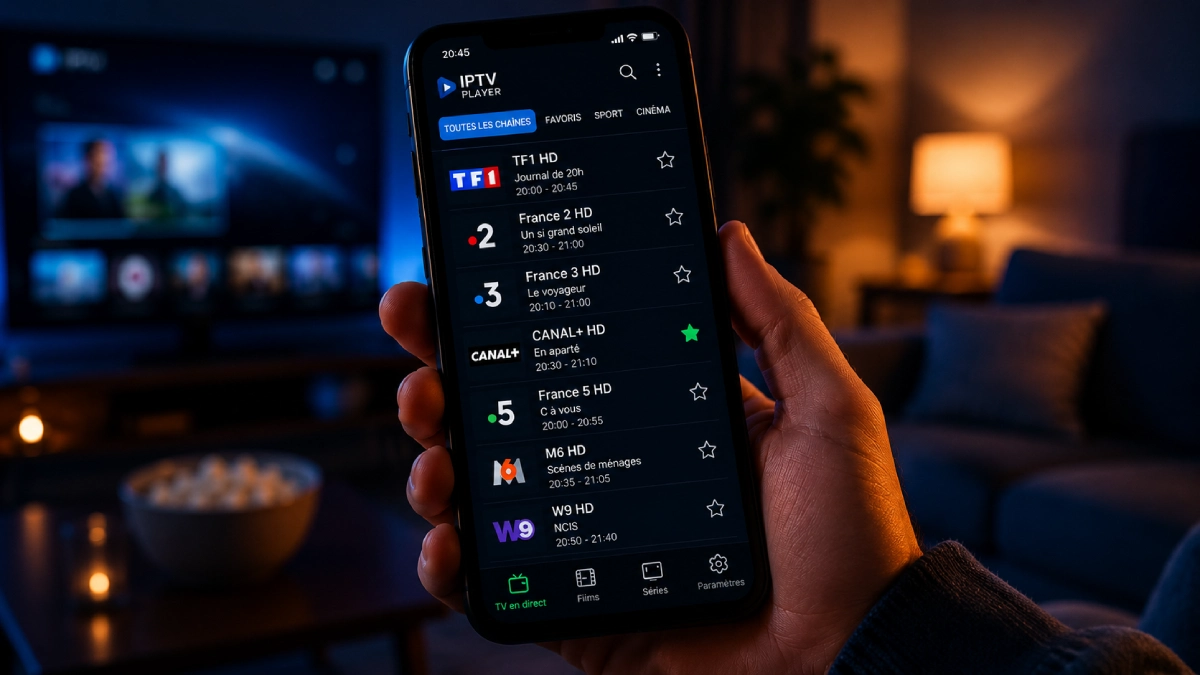
IPTV iPhone : comment installer et configurer l'IPTV sur iOS
L'écosystème fermé d'iOS, du choix d'un lecteur pérenne sur l'App Store à la diffusion AirPlay vers la télé — le guide mobilité.
L'iPhone est un cas à part dans l'univers IPTV : tout passe par l'App Store — zéro APK, zéro jailbreak, zéro « sources inconnues » à autoriser. Ce cadre fermé protège (aucun risque d'installer un lecteur vérolé), mais il a un revers que les guides oublient de mentionner : une application IPTV peut disparaître de la recherche du jour au lendemain, au gré des validations d'Apple. La vraie question sur cet appareil n'est donc pas « comment installer » — c'est trivial — mais « quel lecteur tiendra dans le temps, et comment l'utiliser partout ».
Car c'est l'autre singularité de l'iPhone : c'est le seul appareil qu'on utilise réellement en mobilité. Un match en 5G dans le train, le son qui continue écran verrouillé, puis l'image balancée sur la télé du salon en AirPlay en rentrant. Ce guide suit exactement ce parcours : choisir une application pérenne, se connecter, maîtriser sa consommation de données, garder la lecture en poche, et projeter le flux sur grand écran.
Apps IPTV et App Store : pourquoi certaines disparaissent, lesquelles tiennent
Apple valide chaque application publiée, et revalide chaque mise à jour. Conséquence directe pour les lecteurs IPTV : il arrive qu'un lecteur soit retiré de la recherche pendant des semaines, puis revienne après correction. Rien de dramatique — une application déjà installée continue de fonctionner, elle ne reçoit simplement plus de mises à jour — mais cela doit guider votre choix initial. Trois lecteurs se partagent l'essentiel des usages sur iOS :
| Application | M3U | Xtream | EPG | Pérennité App Store |
|---|---|---|---|---|
| IPTV Smarters Pro | Oui | Oui | Oui | Bonne — éditeur actif, mises à jour suivies |
| Smarters Player Lite | Oui | Oui | Oui | Très bonne — la valeur refuge, rarement inquiétée |
| GSE Smart IPTV | Oui | Oui | Oui | Correcte — déjà éclipsée temporairement par le passé |
Mon réflexe au quotidien reste IPTV Smarters Pro : direct, films et séries proprement séparés, EPG sur une timeline lisible, lecture en arrière-plan qui tient la route. En doublure, gardez le lecteur Smarters Player Lite IPTV installé : plus léger, il démarre vite sur un iPhone qui date et fait office de plan B immédiat si votre lecteur principal disparaît de la recherche. GSE plaira aux méticuleux, pour ses sous-titres et son multi-playlists. Dans tous les cas, notez vos identifiants quelque part : c'est eux, pas l'application, qui portent votre abonnement.
Du bouton Obtenir à la première chaîne : le circuit iOS complet
Le téléchargement ne mérite pas un chapitre : App Store, recherche, Obtenir, Face ID. Une minute montre en main. Tout se joue au premier lancement, sur deux écrans que beaucoup expédient trop vite.
D'abord, la fenêtre d'autorisation « réseau local » qui surgit sur iOS 14 et suivants : acceptez-la, sinon certains flux refuseront de charger sans le moindre message d'erreur explicite. Ensuite, l'écran de connexion. Deux formats cohabitent — l'URL de playlist M3U et le trio Xtream Codes (serveur, identifiant, mot de passe). Sur mobile, tranchez pour Xtream : la liste de chaînes se met à jour toute seule quand le fournisseur remanie son bouquet, là où une M3U doit parfois être supprimée puis réimportée. Trois champs courts se saisissent aussi bien plus vite qu'une URL interminable sur un clavier de téléphone.
L'astuce qui évite l'immense majorité des échecs de connexion : ne tapez jamais vos accès à la main. Le clavier iOS glisse une majuscule automatique en début de champ et transforme volontiers un guillemet droit en guillemet typographique — invisible à l'œil, fatal pour le serveur. Envoyez-vous l'URL par mail ou dans Notes, puis collez-la. Pour le détail générique des champs, écran par écran et lecteur par lecteur, suivez le guide pour configurer son IPTV pas à pas.
Regarder en 4G/5G sans plomber son forfait mobile
Aucun autre appareil de ce site ne pose la question du forfait : c'est le sujet numéro un sur iPhone. Les valeurs ci-dessous sont des estimations — la consommation réelle dépend du débit d'encodage choisi par votre fournisseur et du codec (un flux HEVC consomme sensiblement moins qu'un H.264 à qualité égale) — mais elles donnent les bons ordres de grandeur :
| Qualité du flux | Consommation estimée | Sur un forfait 100 Go |
|---|---|---|
| SD (480p) | 0,5 à 1 Go / heure | Très large marge, usage quotidien possible |
| HD (720p) | 1 à 2 Go / heure | Confortable pour plusieurs matchs par semaine |
| Full HD (1080p) | 2 à 3 Go / heure | À surveiller si vous regardez tous les jours |
| 4K (2160p) | Bien au-delà, souvent plus du double du Full HD | À réserver au Wi-Fi |
Trois réflexes en découlent. Un : dans les réglages du lecteur, ne forcez pas la qualité maximale en données mobiles — la plupart des applications permettent une qualité par défaut différente selon le réseau. Deux : activez le mode économie de données d'iOS (Réglages, Données cellulaires, Options) qui bride les débits vidéo en arrière-plan. Trois : réservez au Wi-Fi le premier chargement d'une grosse playlist et les téléchargements VOD — c'est là que les gigas s'envolent sans qu'on regarde quoi que ce soit.
Écran verrouillé, son qui continue : lecture en arrière-plan et batterie
Comportement propre à iOS : le verrouillage automatique coupe la lecture, en plein direct si nécessaire. Deux parades se combinent. Dans le lecteur, activez la lecture en arrière-plan (background playback) — pratique pour suivre une chaîne d'info au son, téléphone en poche. Et pour un long match écran allumé, passez temporairement le verrouillage automatique sur Jamais (Réglages, Luminosité et affichage), puis remettez-le après. Certains lecteurs proposent aussi le Picture-in-Picture : la fenêtre vidéo flotte au-dessus de vos autres applications, idéale pour garder un œil sur le score en répondant à un message.
Côté autonomie, restons honnêtes : la lecture vidéo prolongée sollicite le téléphone, et le cumul 5G + écran lumineux se sent nettement plus qu'en Wi-Fi à la maison. La puce Apple décode le HEVC en matériel, ce qui limite la chauffe et l'impact batterie — vérifiez simplement que le décodage matériel est bien actif dans les réglages du lecteur. Baisser un peu la luminosité et privilégier le Wi-Fi dès qu'il est disponible font le reste. Pour les autres réglages communs à tous les appareils (EPG, fuseau horaire, sous-titres), passez par les paramètres avancés du guide IPTV central.
AirPlay : basculer le match de l'iPhone vers la télé
C'est l'usage hybride qui n'appartient qu'à l'iPhone : regarder en mobile, puis projeter sur le grand écran en arrivant au salon. Encore faut-il distinguer les deux mécanismes qu'Apple range sous le même nom.
La recopie de l'écran (Centre de contrôle, bouton Recopie de l'écran) duplique tout l'affichage du téléphone : la vidéo, mais aussi vos notifications qui s'invitent sur la télé, avec une légère latence. La diffusion AirPlay native, elle, se déclenche depuis l'icône AirPlay du lecteur vidéo lui-même : le récepteur lit alors le flux directement, l'image est plus stable, et l'iPhone reste libre — vous zappez, consultez vos messages, verrouillez même l'écran sans couper la diffusion. Quand votre lecteur propose l'icône, préférez toujours la diffusion native ; la recopie reste la roue de secours quand l'application ne l'offre pas.
Côté récepteurs : un boîtier Apple TV ou un téléviseur compatible AirPlay 2 font l'affaire, à condition que l'iPhone et le récepteur soient sur le même réseau Wi-Fi — c'est la cause numéro un des télés qui n'apparaissent pas dans la liste. En dépannage filaire, un adaptateur USB-C ou Lightning vers HDMI branche l'iPhone directement sur la télé, latence quasi nulle. Reste que pour un usage salon permanent, une application native sur le boîtier sera toujours plus confortable qu'un téléphone mobilisé toute la soirée : notre guide IPTV Apple TV couvre précisément ce scénario.
Réseau local bloqué, HEVC noir, app qui plante : les pannes typiques d'iOS
| Problème | Cause probable | Solution |
|---|---|---|
| Flux qui ne chargent pas alors que les identifiants sont bons | Autorisation « réseau local » refusée au premier lancement | Réglages, Confidentialité et sécurité, Réseau local : activer l'interrupteur du lecteur |
| Écran noir avec le son sur certaines chaînes | Conflit de décodage sur un flux HEVC | Basculer décodage matériel/logiciel dans le lecteur, ou repasser la chaîne en 1080p |
| Application lente ou qui se ferme seule | Flux resté en mémoire, cache saturé, iOS en retard | Forcer la fermeture (balayage vers le haut depuis le sélecteur d'apps), vider le cache, mettre iOS et le lecteur à jour |
| Lecteur introuvable dans la recherche App Store | Retrait temporaire côté Apple | Ne pas supprimer la version installée ; utiliser le lecteur de secours en attendant son retour |
Playlist expirée, buffering par manque de débit, EPG vide : ces pannes-là n'ont rien de spécifique à l'iPhone — leurs solutions détaillées sont dans les erreurs fréquentes du guide IPTV.
Reste à brancher du contenu sur ce lecteur de poche. Le plus simple pour se faire une idée : un test IPTV gratuit de 24h, jugé sur votre propre connexion et votre propre forfait. Si l'essai vous convainc, l'abonnement IPTV 12 mois revient le moins cher à l'année pour un usage mobile quotidien, et l'IPTV qualité 4K tire le meilleur des dalles OLED des iPhone récents. Un blocage en cours de route ? Le support IPTV répond 7j/7.
Ce que les utilisateurs d'iPhone veulent savoir avant de se lancer
Faut-il jailbreaker son iPhone pour installer une application IPTV ?
Non, jamais. Les lecteurs IPTV cités dans ce guide sont tous validés par Apple et se téléchargent depuis l'App Store comme n'importe quelle application. Un jailbreak n'apporterait rien : il ferait sauter la garantie et fragiliserait la sécurité du téléphone pour un résultat identique.
Que faire si mon application IPTV disparaît de l'App Store après une mise à jour iOS ?
Tant qu'elle reste installée sur votre iPhone, elle continue de fonctionner : ne la supprimez surtout pas. Notez vos identifiants Xtream ou votre URL M3U, puis installez un second lecteur en parallèle pour tester. Ces retraits sont souvent temporaires et les applications reviennent régulièrement dans la recherche après quelques semaines.
Combien de gigas consomme une heure d'IPTV en 4G/5G sur iPhone ?
En ordre de grandeur, comptez moins d'un gigaoctet par heure en SD, un à deux en HD et deux à trois en Full HD ; la 4K grimpe nettement au-delà. Le chiffre exact dépend du codec de votre fournisseur : un flux HEVC consomme sensiblement moins qu'un flux H.264 à qualité égale.
Le son coupe quand je verrouille mon iPhone : comment garder la lecture en arrière-plan ?
Activez l'option de lecture en arrière-plan dans les réglages de votre lecteur — IPTV Smarters Pro la propose — puis passez le verrouillage automatique sur Jamais le temps du visionnage (Réglages, Luminosité et affichage). Pensez à le remettre ensuite, sinon l'écran restera allumé en permanence.
Pourquoi AirPlay affiche un écran noir sur la TV alors que le son passe ?
C'est le symptôme classique d'une protection de flux ou d'un conflit de décodage en recopie d'écran. Essayez la diffusion AirPlay native depuis l'icône du lecteur plutôt que la recopie complète, redémarrez le boîtier ou la TV, et vérifiez que l'iPhone et le récepteur sont connectés au même réseau Wi-Fi.