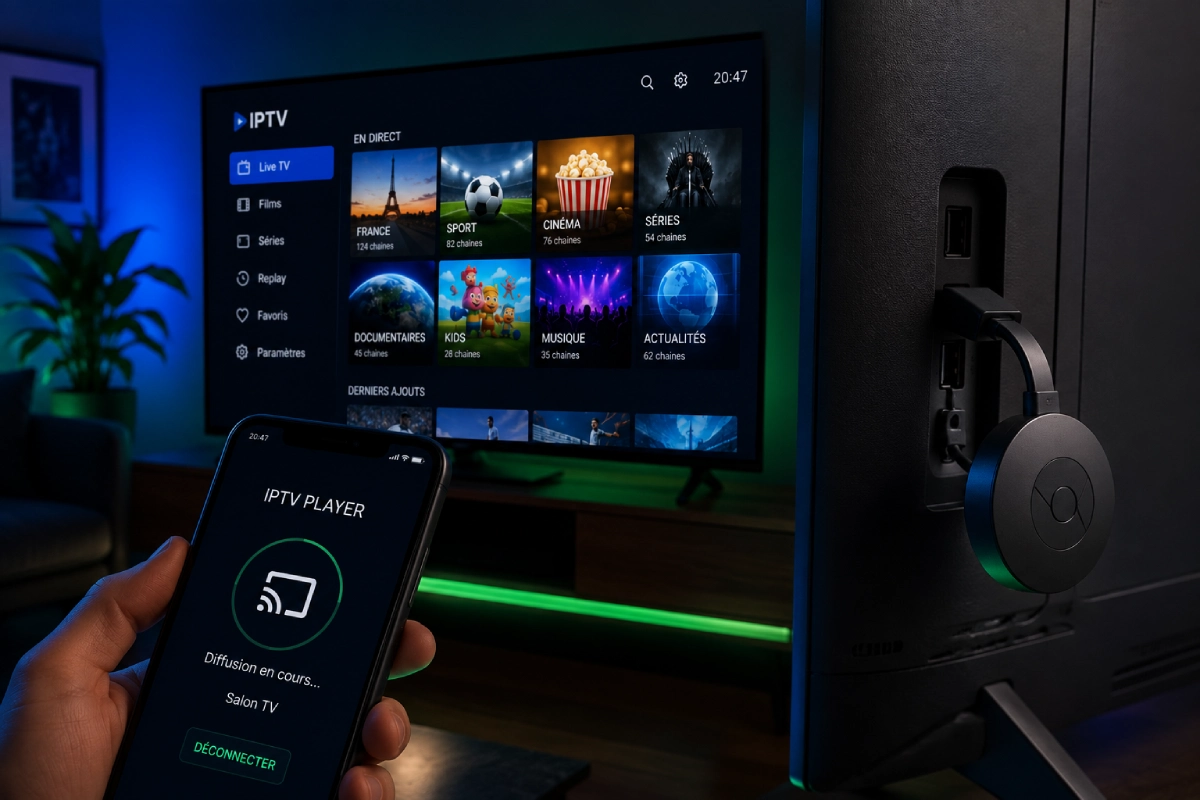
IPTV sur Chromecast : installer et caster vos chaînes (guide complet)
Deux appareils, deux méthodes : installer une app IPTV native ou caster le flux depuis votre téléphone. On détaille tout, réglages 4K compris.
Brancher un petit dongle derrière la télé et retrouver ses chaînes, ses films et ses compétitions en quelques secondes : c'est la promesse du Chromecast. Encore faut-il savoir de quel Chromecast on parle, parce que deux produits très différents portent le même nom. Le Chromecast with Google TV tourne sous Android TV : il a une télécommande, un Play Store, et il accepte de vraies applications IPTV. Le Chromecast classique, lui, n'a rien de tout ça. Pas d'app, pas d'interface, pas de télécommande — on lui envoie une image depuis un téléphone ou un PC, point final.
Cette différence, beaucoup de tutos la passent sous silence. Résultat : on cherche vingt minutes un Play Store qui n'existera jamais sur son dongle. Ce guide joue donc d'abord les aiguilleurs — identifiez votre génération, puis suivez votre chemin : le cast depuis le smartphone pour l'ancien modèle, le raccourci Android TV pour le récent.
Votre dongle a-t-il une télécommande ? Le test qui change tout
Pas besoin de numéro de série : la télécommande tranche à elle seule. Si votre Chromecast est arrivé avec une petite télécommande blanche à bouton vocal, c'est un Chromecast avec Google TV (sorti à partir de fin 2020, en version 4K puis HD) : il affiche un écran d'accueil avec des applications. Pas de télécommande dans la boîte ? Vous avez un Chromecast classique — 1re, 2e ou 3e génération, ou un Ultra — qui n'affiche qu'un fond d'écran tant qu'on ne lui envoie rien.
Autres indices si la boîte a disparu depuis longtemps : le modèle Google TV porte la mention « Google TV » sous le dongle, et une fois branché il réclame une configuration avec compte Google. Le classique, lui, se pilote entièrement depuis l'application Google Home du téléphone et n'a aucun menu propre à l'écran.
La suite du guide se lit donc en deux branches : pas de télécommande, restez ici — les trois prochaines sections décrivent le cast depuis votre smartphone. Une télécommande et un écran d'accueil ? Filez directement à la section « raccourci Android TV » plus bas.
Caster l'IPTV depuis un smartphone : la seule méthode sur l'ancien dongle
Sur un Chromecast sans OS, tout se joue côté téléphone. Vous n'installez rien sur le dongle et vous ne saisissez jamais de playlist dedans : l'application IPTV vit sur votre smartphone ou votre tablette, avec vos identifiants dedans. Le circuit tient en trois gestes — le lecteur IPTV installé et connecté sur le téléphone, le téléphone et le Chromecast sur le même réseau Wi-Fi, puis une chaîne lancée en lecture et l'icône Cast (le petit rectangle avec des ondes) touchée pour basculer l'image sur la télé. La saisie de la playlist M3U ou des identifiants Xtream se fait donc dans l'app mobile, exactement comme sur n'importe quel téléphone : le pas-à-pas champ par champ est décrit dans notre guide pour configurer sa playlist IPTV.
Un distinguo mérite deux phrases, car il change tout au confort : le cast natif et la recopie d'écran. En cast natif (l'icône dans le lecteur), le dongle va chercher le flux lui-même sur le serveur ; le téléphone ne sert plus que de télécommande et peut afficher autre chose. En recopie d'écran (depuis Google Home), le téléphone filme son propre écran et le retransmet : qualité dégradée, batterie fondue, et la moindre notification s'affiche sur la télé. Réservez la recopie aux dépannages, quand une app refuse de proposer le bouton Cast.
Quels lecteurs IPTV affichent le bouton Cast (et lesquels le cachent)
Toutes les applications IPTV mobiles ne gèrent pas le Chromecast de la même façon, et c'est une errance classique : on retourne les menus à la recherche d'une icône qui, dans la plupart des lecteurs, n'apparaît que pendant la lecture d'une chaîne — jamais sur l'écran d'accueil. Repères d'usage :
| Lecteur mobile | Bouton Cast | Où le trouver | Téléphone verrouillable pendant le cast |
|---|---|---|---|
| IPTV Smarters Pro | Oui, natif | Dans le lecteur vidéo, pendant la lecture | Oui, une fois le flux basculé sur le dongle |
| GSE Smart IPTV | Oui, natif | Barre du lecteur, en cours de lecture | Oui, en cast natif |
| VLC (mobile) | Oui, via le menu de diffusion | Menu « Diffuser » à sélectionner avant la lecture | Selon la version, moins fiable |
| Lecteurs sans bouton Cast | Non | — | Recopie d'écran uniquement, écran allumé obligatoire |
Mon point de départ conseillé reste IPTV Smarters Pro : identifiants saisis une fois sur le téléphone, icône Cast bien visible dès qu'une chaîne tourne, et le flux continue même téléphone en poche. Si votre lecteur habituel ne montre aucune icône, inutile de le retourner dans tous les sens : lancez d'abord une chaîne, et si rien n'apparaît, c'est qu'il ne gère tout simplement pas le protocole — changez de lecteur plutôt que de vous rabattre sur la recopie d'écran au quotidien.
Chromecast avec Google TV : le raccourci Android TV
Bonne nouvelle pour les possesseurs du modèle à télécommande : votre dongle est un appareil Android TV à part entière, Play Store compris. Le choix du lecteur, l'installation en quatre gestes et la connexion M3U ou Xtream sont donc exactement ceux du guide dédié — suivez notre tuto pour installer l'IPTV sur Android TV, tout s'y applique au mot près. Aucun intérêt à vous le re-dérouler ici.
Trois particularités du dongle méritent en revanche d'être connues. La saisie d'une URL à la télécommande est pénible : passez par le clavier de l'application Google Home sur votre téléphone, ou par l'ajout par code appareil que proposent plusieurs lecteurs depuis un site compagnon. La mémoire du dongle est serrée : gardez deux ou trois applications, pas quinze, et videz le cache du lecteur quand la navigation devient poussive. Enfin, sur cette config modeste, un lecteur léger comme IBO Player IPTV se montre souvent plus réactif que les usines à gaz.
4K, HDR et débit : ce que chaque génération encaisse vraiment
La question de la qualité d'image ne se pose pas de la même manière selon le dongle branché derrière la télé. Les plafonds sont matériels, aucun réglage ne les contourne :
| Modèle | Définition maximale | Particularité pour l'IPTV |
|---|---|---|
| Chromecast 1re et 2e génération | 1080p | Fluidité dépendante du téléphone qui caste |
| Chromecast 3e génération | 1080p à 60 images/s | Le plus confortable des classiques pour le direct |
| Chromecast Ultra | 4K HDR | Seul classique à passer le 4K, adaptateur Ethernet fourni |
| Chromecast avec Google TV HD | 1080p HDR | Applications natives, parfait sur une télé Full HD |
| Chromecast avec Google TV 4K | 4K HDR | Le choix logique pour un abonnement 4K |
Côté tuyau, comptez au moins 15 Mbit/s pour du Full HD et 25 à 35 Mbit/s pour du 4K. Contrainte propre à cette gamme : pas de port Ethernet natif sur le dongle, tout passe par le Wi-Fi — connectez-le à la bande 5 GHz et rapprochez-le du routeur, ou investissez dans l'adaptateur secteur Ethernet officiel si le salon est loin de la box. Et pour le sport en direct, l'expérience tranche toujours dans le même sens : un Full HD stable vaut mieux qu'un 4K qui bufferise à la 89e minute.
Le cast se coupe au bout de quelques minutes ? Les pannes du duo téléphone-dongle
La panne signature du Chromecast classique : le flux s'arrête peu après que l'écran du téléphone s'éteint. Coupable quasi systématique, l'économiseur de batterie Android, qui tue l'application IPTV en arrière-plan. La parade : Paramètres → Applications → votre lecteur → Batterie → « Non restreinte » (l'intitulé varie selon les marques, cherchez l'option qui désactive l'optimisation). Une fois l'app exclue, le cast natif survit à la mise en veille, puisque c'est le dongle qui lit le flux.
Deux autres cas propres à cet appareil. L'image qui se fige par à-coups vient presque toujours du Wi-Fi : le dongle pendouille derrière la dalle, en plein dans la zone d'ombre du signal — la petite rallonge HDMI livrée avec le sort de là et change la réception. Sur le modèle Google TV, un lecteur qui devient poussif après des semaines d'usage réclame un vidage de cache et un redémarrage, la mémoire du dongle saturant vite. Pour tout le reste — playlist qui ne charge pas, EPG vide, écran noir —, les causes ne doivent rien au Chromecast : les solutions sont regroupées dans les erreurs IPTV fréquentes du guide central.
Le dongle réglé, reste le serveur derrière — c'est lui qui fait la stabilité du flux, bien plus que l'appareil. Jugez sur pièce avec un test IPTV gratuit de 24h sur votre propre Chromecast, puis comparez l'abonnement IPTV 12 mois au meilleur tarif ou l'option IPTV 4K si votre modèle l'encaisse. Un blocage pendant la configuration ? Le support IPTV répond 7j/7.
Ce que les utilisateurs de Chromecast nous demandent encore
Peut-on installer une application IPTV sur un Chromecast sans Google TV ?
Non. Le Chromecast classique (1re, 2e, 3e génération et Ultra) n'a ni système accessible ni magasin d'applications : rien ne s'installe dessus. L'application IPTV vit sur votre téléphone ou votre tablette, et le dongle se contente de recevoir le flux que vous lui envoyez avec le bouton Cast.
Pourquoi le bouton Cast n'apparaît-il pas dans mon lecteur IPTV sur le téléphone ?
Dans la plupart des lecteurs, l'icône Cast ne s'affiche que pendant la lecture d'une chaîne, pas dans les menus. Vérifiez aussi que le téléphone et le Chromecast sont connectés au même réseau Wi-Fi : un réseau invité ou un répéteur créant un second réseau suffit à faire disparaître le bouton. En dernier recours, la recopie d'écran depuis Google Home envoie l'image de toute façon.
Le cast IPTV se coupe quand mon téléphone se met en veille : comment l'empêcher ?
C'est l'économiseur de batterie Android qui ferme l'application IPTV en arrière-plan. Ouvrez Paramètres, puis Applications, votre lecteur, Batterie, et passez-le en « Non restreinte » ou « Non optimisée » selon les marques. En cast natif, le dongle lit le flux lui-même : une fois l'application exclue de l'optimisation, l'écran du téléphone peut s'éteindre sans interrompre la diffusion.
Un Chromecast de 1re, 2e ou 3e génération peut-il afficher un flux IPTV en 4K ?
Non, ces trois générations plafonnent en Full HD 1080p. Le 4K demande un Chromecast Ultra ou un Chromecast avec Google TV 4K, une télé compatible et un débit qui suit. Sur un ancien dongle, sélectionnez plutôt la déclinaison Full HD de la chaîne : l'image sera plus stable qu'un flux 4K de toute façon réduit à la définition maximale de l'appareil.